

Vous pouvez mettre à jour votre configuration de volumes avec les modifications apportées aux volumes de bandes dans la bibliothèque. Après avoir modifié les volumes de bandes dans la bibliothèque de bandes, utilisez l'option Configuration du volume pour modifier votre configuration de volumes de bandes, puis utilisez le gestionnaire d'unités CA ARCserve Backup pour effectuer un inventaire de l'unité.
Remarque : L'importation et l'exportation de volumes de bandes ne sont pas prises en charge par cette option.
Pour mettre à jour la configuration de volumes de bandes
La fenêtre Configurer le module Entreprise s'affiche.
La boîte de dialogue de bienvenue dans la Configuration du volume s'affiche.
Le message qui s'affiche vous informe que le service du moteur de bandes va être arrêté. Cliquez sur Oui pour continuer.
La boîte de dialogue Configuration du volume s'ouvre et affiche la configuration actuelle des volumes de bandes ; les volumes de bandes affectés sont suivis des volumes de bandes non affectés.
Remarque : Appuyez sur la touche Ctrl et maintenez-la enfoncée pour sélectionner plusieurs volumes de bandes.
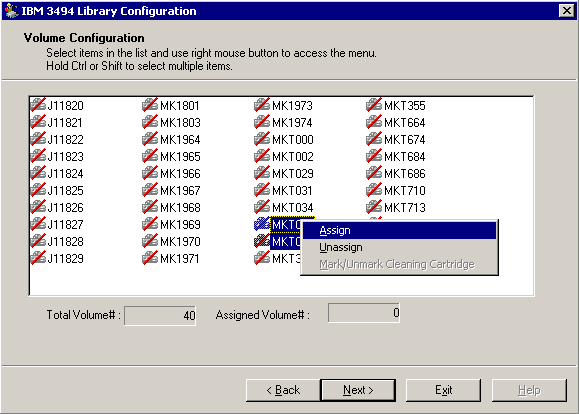
Le message qui s'affiche vous rappelle d'effectuer un inventaire des logements de la bibliothèque de bandes concernés par les changements d'affectation des volumes de bandes.
Le message Configuration du volume terminée s'affiche.
|
Copyright © 2013 CA.
Tous droits réservés.
|
|