

Présentation des agents et des options de CA ARCserve Backup › Utilisation des agents › Agent pour le service de clichés instantanés de volumes Microsoft › Directives spécifiques aux applications › Enregistreur VSS Hyper-V de Microsoft › Restauration de sauvegardes VSS transportables à l'aide d'enregistreurs VSS Hyper-V de Microsoft
Restauration de sauvegardes VSS transportables à l'aide d'enregistreurs VSS Hyper-V de Microsoft
L'exemple suivant affiche chaque session et toutes les étapes impliquées dans l'utilisation de CA ARCserve Backup pour effectuer une sauvegarde VSS.
Procédez comme suit:
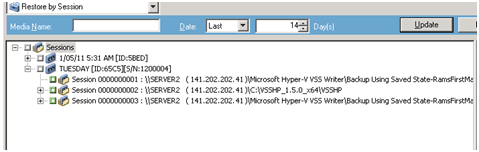
- Dans l'onglet Source du gestionnaire de restauration, choisissez la restauration par session.
Les sauvegardes Microsoft Hyper-V sont répertoriées dans des sessions distinctes. Pour restaurer tous les composants d'une session, cliquez sur l'icône verte située près de son nom. Pour restaurer un composant, développez la session et sélectionnez le nom du composant.
- Dans l'onglet Destination du gestionnaire de restauration, sélectionnez la destination vers laquelle vous souhaitez restaurer les fichiers. Choisissez l'une des options suivantes :
- En restaurant les fichiers à leur emplacement d'origine ;
- En restaurant les fichiers dans des unités et des répertoires partagés par l'utilisateur (emplacement alternatif).
Par défaut, les fichiers sont restaurés à leur emplacement d'origine. Si vous choisissez de restaurer des fichiers à un autre emplacement, une liste des ordinateurs, répertoires et fichiers vous permettant de sélectionner la destination de votre choix s'affiche. Pour plus d'informations sur les emplacements de restauration, reportez-vous à la section Emplacements de restauration.
- Dans l'onglet Planification du gestionnaire de restauration, sélectionnez les options souhaitées pour planifier votre job.
- Pour lancer la restauration, cliquez sur le bouton Soumettre dans le gestionnaire de restauration. La boîte de dialogue Sécurité s'affiche.
Important : Assurez-vous que tous les groupes de stockage sont hors ligne avant le début du job de restauration.
- Dans la boîte de dialogue Sécurité, saisissez les informations d'authentification du serveur de production, puis cliquez sur OK. La boîte de dialogue Soumettre le job s'ouvre.
- Dans la boîte de dialogue Soumettre le job, sélectionnez l'option Exécuter ou Exécuter le, puis saisissez une date et une heure d'exécution. Cliquez sur OK. Le job de restauration est ajouté à la file d'attente des jobs. A l'aide du gestionnaire d'état des jobs, surveillez la progression du job de restauration.
Remarque : CA ARCserve Backup prend en charge les ordinateurs virtuels de sauvegarde créés dans un volume CSV à l'aide d'un cliché transportable sur Windows Server 2008 R2 et Windows Server 2012.
Copyright © 2013 CA.
Tous droits réservés.
|
|