

Realización de copias de seguridad de datos › Cómo examinar volúmenes de copia de seguridad de máquinas virtuales
Cómo examinar volúmenes de copia de seguridad de máquinas virtuales
El Gestor de copia de seguridad le permite explorar y ver la información sobre los objetos de máquina virtual detallados a continuación, con una estructura de árbol de directorio:
- Sistemas de proxy de copia de seguridad
- Sistemas VMware ESX/ESXi Server
- Sistemas VMware vCenter Server
- Sistemas de host de Microsoft Hyper-V
Para contar con la capacidad de explorar las máquinas virtuales de VMware y Hyper-V, debe ejecutar las herramientas de configuración ARCserve VMware y ARCserve Hyper-V. Las herramientas antes mencionadas llenan la base de datos de CA ARCserve Backup con información acerca de los datos que contienen las máquinas virtuales. Esto permite explorar las VM en el Gestor de copia de seguridad.
Tenga en cuenta las siguientes restricciones:
- Puede explorar los volúmenes de las VM de VMware cuando la máquina virtual está un sistema operativo basado en Windows compatible con VMware.
- Puede explorar los volúmenes de las VM de Hyper-V cuando instala el Agente para máquinas virtuales en las máquinas virtuales de Hyper-V. Con esta configuración, no necesita ejecutar la herramienta de configuración de ARCserve Hyper-V para explorar los volúmenes de las máquinas virtuales de Hyper-V.
- En la ficha Origen en la ventana Gestor de copia de seguridad seleccionada, se puede expandir el objeto Sistemas VMware para mostrar los nombres de los sistemas VMware, los sistemas de proxy de copia de seguridad, los sistemas ESX Server o el sistema vCenter Server y los volúmenes de máquina virtual que se encuentran en el sistema operativo de Windows.
En el nivel de máquina virtual, puede buscar en modo archivo o modo genérico (máquina virtual completa).
Para explorar una máquina virtual en nivel de archivo, debe instalar una VMware compatible con un sistema operativo de Windows en la máquina virtual.
- Los modos de exploración son los siguientes:
- Máquinas virtuales de Windows: modo de archivo y modo genérico (máquina virtual completa).
- Máquinas virtuales que no son de Windows: sólo modo genérico (máquina virtual completa).
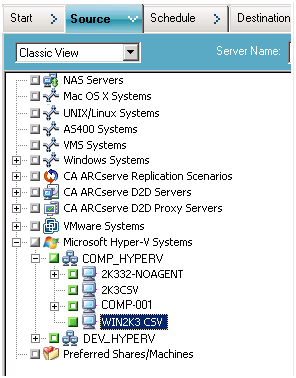
La siguiente pantalla ilustra la exploración en máquinas virtuales de Hyper-V:
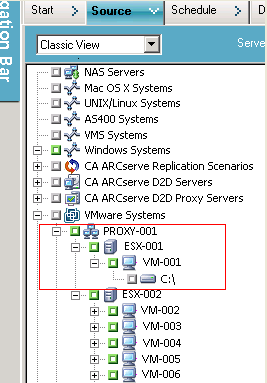
La siguiente pantalla ilustra la exploración en máquinas virtuales de VMware:
Copyright © 2013 CA.
Todos los derechos reservados.
|
|