

Válido en todos los sistemas operativos de Windows.
Síntoma:
Al realizar una copia de seguridad en línea para un servicio de instantáneas de volumen (VSS), el servicio requiere el montaje de los VHD de instantánea para revertirlos a su estado correcto. Si se desactiva la opción de montaje automático, VSS no puede montar los VHD de instantánea como es necesario.
Para determinar si la opción de montaje automático está activada, ejecute DISKPART.EXE desde una venta de símbolo del sistema y, a continuación, ejecute el comando siguiente sin comillas en la petición de DISKPART: "automount".
Cuando se produce un error al realizar la copia de seguridad de la máquina virtual, aparece el mensaje de error siguiente en el registro de actividad:
AE0603 RMDMISLARCRW009 5/11/12 17:37:09 2171 1 No se ha podido crear una instantánea de VSS de la VM en el equipo host de Hyper-V.
Solución:
Ejecute DISKPART.EXE desde una venta de símbolo del sistema y, a continuación, ejecute el comando siguiente sin comillas en la petición de DISKPART:
"automount enable"
Asegúrese de que el estado Editor VSS de Microsoft Hyper-V es estable y vuelva a enviar la tarea.
http://support.microsoft.com/kb/2004712
Válido en plataformas de Windows.
Síntoma:
Aparece uno de los mensajes siguientes en el registro de actividad después de ejecutar una tarea de copia de seguridad de la máquina virtual:
AW0720: se ha producido un error al crear el mapa de bits del disco x:\VmMountDir\VM\xxxx.vmdk Se realizará una copia de seguridad del disco completo incluidos los bloques no utilizados.
AW0589: se ha producido un error al permitir el seguimiento de bloques modificados para la máquina virtual Se realizará una copia de seguridad del disco completo incluidos los bloques no utilizados.
Solución:
Se produce un error en las tareas de copia de seguridad cuando CA ARCserve Backup no puede identificar los bloques de datos que han cambiado. Los elementos siguientes son necesarios para el seguimiento de bloques modificados (CBT) para detectar los sectores del disco que están en uso con el cambio de ID del carácter especial *.
Nota: Las asignaciones del dispositivo sin formato (RDM) no son un sistema de archivos de la máquina virtual.
Nota: En ciertas condiciones, como resultado de un error de alimentación o de un cierre inesperado de la máquina virtual, CBT podrá reiniciarse y perder la noción de los cambios incrementales.
Para corregir este comportamiento, haga lo siguiente:
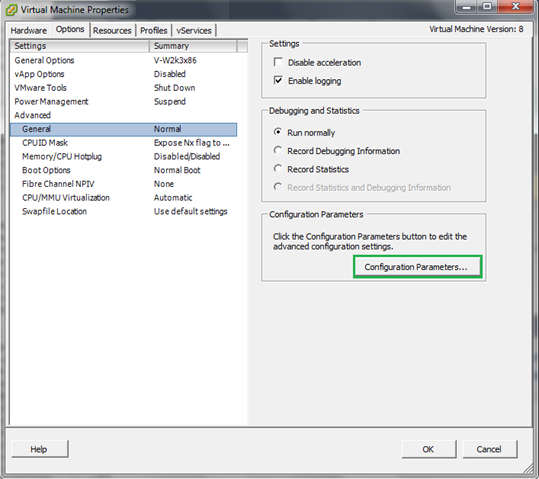
Nota: Debería cambiar también el valor a falso de todos los dispositivos de disco de la máquina virtual.
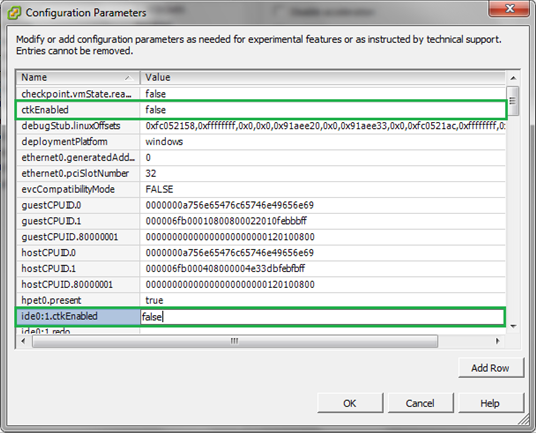
Después de completar estos pasos, CBT se activará y los archivos .ctk.vmdk se recrearán después de ejecutar la tarea de copia de seguridad.
|
Copyright © 2013 CA.
Todos los derechos reservados.
|
|