

Presentación de las opciones y los agentes de CA ARCserve Backup › Uso de los agentes › Agente para Oracle › Uso del agente en modo RMAN › Copia de seguridad mediante el Agente para Oracle en el modo RMAN › Copia de seguridad de las bases de datos sin conexión mediante CA ARCserve Backup en el modo RMAN › Realización de copias de segurida en modo sin conexión
Realización de copias de segurida en modo sin conexión
Puede realizar una operación de copia de seguridad en modo sin conexión siguiendo las instrucciones que se detallan a continuación.
Nota: Antes de abrir el Gestor de copia de seguridad, asegúrese de que Oracle Server se esté ejecutando y de iniciar tanto CA ARCserve Backup como el agente.
Para realizar una copia de seguridad de una base de datos Oracle en modo sin conexión
- Abra el Gestor de copia de seguridad, seleccione la ficha Origen y expanda los agentes de Windows.
- En la opción Agentes de Windows, haga clic en el host en el cual está instalado Oracle.
Se abrirá el cuadro de diálogo Inicio de sesión.
- Introduzca el nombre de usuario y la contraseña del host y haga clic en Aceptar.
Aparecerá el host en la lista.
- Haga clic en la base de datos de Oracle de la que desee realizar una copia de seguridad.
Se abrirá el cuadro de diálogo Inicio de sesión.
- Introduzca el nombre de usuario y la contraseña de la base de datos de Oracle y, a continuación, haga clic en Aceptar.
Nota: Asegúrese de que el nombre de usuario y la contraseña de Oracle que utilice para conectarse a Oracle tienen privilegios sysdba.
- Para establecer las opciones de copia de seguridad, seleccione la ficha Origen y, a continuación, haga clic con el botón secundario del ratón para seleccionar Opciones locales.
Se abre el cuadro de diálogo Agente de opciones de copia de seguridad de Oracle.
- Seleccione Realizar una copia de seguridad de la base de datos de Oracle con el modo RMAN para habilitar los campos.
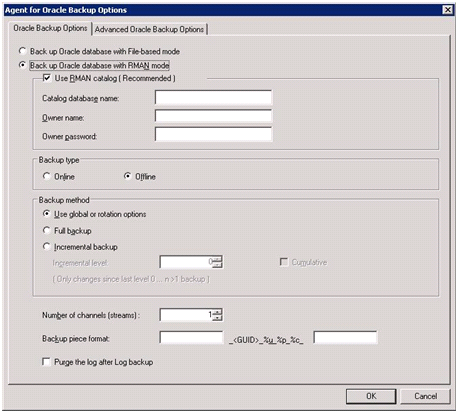
- Rellene los siguientes campos:
- Utilizar el catálogo de RMAN (recomendado): asegúrese de que la casilla de verificación Utilizar el catálogo de RMAN (recomendado) está seleccionada e introduzca el nombre de la base de datos del catálogo y la contraseña del propietario.
Nota: Puede utilizar el catálogo RMAN, ya que, en caso contrario, RMAN sólo confiará en los archivos de control para gestionar las copias de seguridad. El uso exclusivo de los archivos de control representa un riesgo, ya que si la base de datos y todos los archivos de control se pierden por alguna causa, el gestor de recuperación no podrá restaurar la base de datos. Si se utiliza la opción del catálogo RMAN, se evita la posibilidad de perder tanto la información relacionada con las copias de seguridad de los archivos de control como otra información valiosa. Además, tenga en cuenta que si no se utiliza el catálogo RMAN, se limita la posibilidad se realizar una recuperación en el momento especificado.
Si decide no seleccionar la opción de base de datos del catálogo, se mostrará un mensaje de advertencia que le recordará que el Agente para Oracle no puede realizar restauraciones o copias de seguridad de bases de datos completas mediante RMAN.
- Tipo de copia de seguridad:seleccione el modo sin conexión.
- Método de copia de seguridad:permite especificar uno de los métodos siguientes de copia de seguridad:
- Utilizar opc. globales o de rotación: esta opción está activada de forma predeterminada. Si no se desactiva, la tarea de copia de seguridad utilizará el método de copia de seguridad global o de rotación de la ficha Programación.
- Copia de seguridad completa: este método minimiza el número de cintas necesarias para restaurar la base de datos, pero invierte más tiempo en la realización de la copia de seguridad.
- Copia de seguridad incremental: este método emplea menos tiempo en la realización de la copia de seguridad pero a la hora de restaurar la base de datos es necesario invertir más tiempo y cargar más cintas, es decir, la última copia de seguridad y todas las copias incrementales.
- Número de canales (flujos): si se cuenta con más de una unidad y volumen en el sistema, es posible utilizar la opción Número de canales (flujos) en el gestor de copia de seguridad para mejorar el rendimiento de las copias de seguridad. Tras asignar un número de canales concreto a la copia de seguridad, el agente y el RMAN determinarán la organización y la distribución de los diferentes canales y si todos ellos son necesarios. En algunos casos, el RMAN puede determinar que en lugar de utilizar todos los canales especificados para la tarea de copia de seguridad, ésta se puede llevar a cabo mejor mediante el empaquetamiento secuencial de más de una tarea (pieza de copia de seguridad) por canal y, por lo tanto, utilizará un número menor de canales para realizar la tarea. El número de dispositivos o de grupos de dispositivos disponibles en el sistema indica el número de tareas que el RMAN ejecuta de modo simultáneo.
Importante: Tras especificar más de un canal en el Administrador de copia de seguridad, evite seleccionar un medio concreto o un grupo de dispositivos de medios en la ficha Destino ya que esto impediría la realización de la Multitransmisión.
Nota: En el cuadro de diálogo Opciones de copia de seguridad de Oracle, asegúrese de que el valor de la opción Número de canales (flujos) esté comprendido entre 1 y 255. Dado que este parámetro influye en el agente, RMAN determinará el número real de canales (flujos) necesarios para la tarea de copia de seguridad y de restauración.
- Formato de copia de seguridad: introduzca el prefijo y el sufijo de la cadena de formato de los archivos de copia de seguridad.
- Borrar registro definitivamente después de copia de seguridad de registro: utilice esta opción para borrar definitivamente el registro Archivelog después de que se realicen las copias de seguridad.
- (Opcional) Seleccione la ficha Opciones avanzadas de copia de seguridad de Oracle.
Si desea modificar el rendimiento de las copias de seguridad, utilice el campo correspondiente. Estos son algunos de los parámetros de copia de seguridad:
- Tamaño de copia de seguridad: introduzca un número (en KB) en el campo Tamaño de copia de seguridad si desea que RMAN genere más de una copia de seguridad.
- Velocidad de lectura (núm. búferes): introduzca el número máximo de búferes por segundo en el campo Velocidad de lectura (núm. búferes) que desea que RMAN utilice para leer los datos del disco.
- Número de archivos por conjunto de copia de seguridad: especifique un número en el campo Número de archivos por conjunto de copia de seguridad para limitar el número de segmentos de copia de seguridad que RMAN debe utilizar para cada conjunto de copias de seguridad.
- Tamaño de bloque (Bytes) (Oracle 9i): introduzca un valor en el campo Tamaño de bloque (Bytes) para permitir que RMAN determine el tamaño de los bloques de datos enviados al agente al realizar una copia de seguridad.
- Número máximo de archivos abiertos: especifique un número en el campo Número máximo de archivos abiertos para limitar el número total de archivos que RMAN abrirá al mismo tiempo. Si este campo se deja vacío el RMAN utilizará el valor predeterminado.
- Tamaño de conjunto cop. seg. (KB): introduzca un número en el campo Tamaño de conjunto cop. seg. (KB) para limitar la cantidad de datos que deben incluirse en un conjunto de copia de seguridad. Se recomienda dejar vacío este campo.
- Número de copias: especifique un número entre uno y cuatro en el campo Número de copias para indicar a RMAN cuántas copias de los segmentos de copia de seguridad debe crear.
Nota: Para que se pueda crear más de una copia, debe activar la opción BACKUP_TAPE_IO_SLAVES en el archivo init<sid>.ora o en el archivo SPFILE. En caso contrario, se producirá un mensaje de error.
- Error en la tarea si hay más de 1 copia y no hay suficientes unidades disponibles: utilice esta opción si desea que se genere un error en la tarea de copia de seguridad cuando el número de copias sea superior a 1 y la tarea no pueda obtener acceso a un número de dispositivos suficiente para poderlas realizar. Si no se selecciona esta opción, la tarea de copia de seguridad continuará ejecutándose. Sin embargo, el número de copias se reducirá automáticamente si la tarea detecta que el número de dispositivos es insuficiente.
- Selección de registros archivados:seleccione todos los registros archivados o selecciónelos basándose en el tiempo.
Existen cuatro opciones para realizar copias de seguridad de registros archivados. Estas opciones son:
- Todos: se realiza una copia de seguridad de todos los registros archivados.
- Basado en tiempo: se realiza una copia de seguridad de los registros archivados basándose en el tiempo.
- Basado en SCN: se realiza una copia de seguridad de los registros archivados basándose en el número SCN.
- Basado en secuencia de registro: se realiza una copia de seguridad de los registros archivados basándose en el número de secuencia de registro.
- Subproceso: disponible cuando no se utiliza la opción Todos. Asegúrese de que el número de subproceso esté siempre establecido en 1, si no se trata de un entorno RAC.
- Etiqueta de copia de seguridad de RMAN: introduzca la cadena que se utiliza para establecer la etiqueta en el conjunto de copia de seguridad.
- Cargar script RMAN: utilice esta opción para introducir la ruta del script RMAN.
Importante: Si está activada la opción Cargar script RMAN, todas las opciones seleccionadas en el gestor de restauración se ignorarán, y el script RMAN se cargará y ejecutará. Sin embargo, si solamente se selecciona el archivo de parámetros en el Gestor de Restauración, se restaurará el archivo de parámetros y el script RMAN no se ejecutará.
- Tiempo espera disponib. dispositivos (minutos): permite especificar el tiempo que desea que espere una tarea de copia de seguridad si no puede acceder al número de dispositivos requerido. Cuando haya transcurrido el tiempo especificado, se producirá un error en la tarea o ésta continuará si se ha activado la opción "Continuar copia de seguridad incluso cuando los dispositivos solicitados no están disponibles".
- Continuar la copia de seguridad incluso si algunos dispositivos solicitados no están disponibles:seleccione esta opción si tiene como mínimo un dispositivo asignado para ejecutar la tarea. Si no está seleccionada, se producirá un error en la tarea cuando no pueda acceder a suficientes dispositivos durante el tiempo especificado en la opción Tiempo de espera de disponibilidad del dispositivo (minutos).
Haga clic en Aceptar.
- Seleccione la ficha Destino y, a continuación, seleccione el grupo de dispositivos de medios y el medio en el que desea almacenar la copia de seguridad.
Importante: Si establece la opción Número de canales en un número superior a uno, no seleccione un medio específico o un grupo de dispositivos de medios en la ficha Destino.
- Haga clic en la ficha Método/Programación y seleccione uno de estos tipos de programación:
- Personalizada
- Rotación
- Rotación GFS
- Haga clic en Enviar en la barra de herramientas.
Se abrirá el cuadro de diálogo Enviar tarea.
- Programe la tarea para que se ejecute ahora o más adelante. Haga clic en Aceptar.
Se abrirá el cuadro de diálogo Enviar tarea.
- Rellene los campos requeridos en el cuadro de diálogo Enviar tarea y haga clic en Aceptar.
Se envía la tarea. Puede controlar la tarea en el Administrador de estado de tareas.
Nota: Para obtener información acerca de las restricciones relativas al control de las copias de seguridad, consulte Limitaciones de copia de seguridad y restauración mediante el modo RMAN.
Una copia de seguridad puede ocupar varias sesiones en el medio incluso aunque elija sólo un objeto. Por ejemplo, si introduce un límite en el campo Tamaño de conjunto de copia de seguridad de la ficha Opciones de copia de seguridad de Oracle avanzadas, se crearán varias sesiones.
Copyright © 2013 CA.
Todos los derechos reservados.
|
|