

Uso del tablero › Resolución de problemas de Dashboard › Solución de problemas del cuadro de mandos › Dashboard no muestra datos después de la restauración de una base de datos de CA ARCserve Backup anterior
Dashboard no muestra datos después de la restauración de una base de datos de CA ARCserve Backup anterior
Si CA ARCserve Backup Dashboard no muestra ningún dato después de restaurar una versión anterior de la base de datos de CA ARCserve Backup, realice este procedimiento de resolución de problemas:
- Si no ha restaurado la base de datos de CA ARCserve Backup, asegúrese de incluir la opción "Guardar agrupaciones actuales del dominio de ARCserve" para evitar este problema:
- En el Gestor de restauración, seleccione la base de datos de CA ARCserve Backup que desea restaurar.
- Haga clic con el botón derecho y seleccione Opción de agente en el menú emergente.
Aparecerá el cuadro de diálogo Opciones de restauración del Agente.
- Haga clic con el botón derecho y seleccione Opción de agente en el menú emergente.
- En la ficha Opciones de restauración, seleccione "Utilizar base datos actual de ARCserve como ubicación original" y seleccione también la opción "Guardar agrupaciones actuales del dominio de ARCserve" asociada.
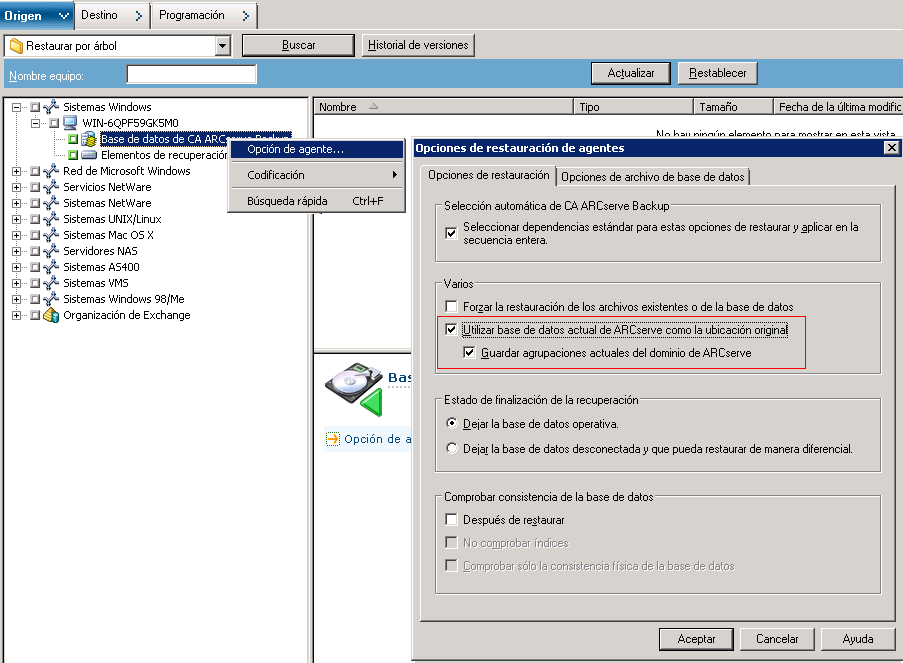
- Si ya ha restaurado la base de datos de CA ARCserve Backup (y si la opción "Guardar agrupaciones actuales del dominio de ARCserve" no está seleccionada), introduzca las credenciales de la base de datos de CA ARCserve Backup mediante el asistente de configuración del servidor, de esta forma:
- Cierre el Gestor de CA ARCserve Backup en el nuevo servidor principal
- Inicie el asistente de configuración del servidor y seleccione la opción Seleccionar base de datos.
- Introduzca la información necesaria en las siguientes pantallas hasta llegar a la pantalla Cuenta de sistema de la base de datos SQL. Si aparece el mensaje de alerta "Sobrescribir BD", haga clic en Aceptar.
- Borre la marca de verificación de la opción Sobrescribir la instancia existente ""ARCSERVE_DB"" para mantener los datos anteriores y, a continuación, haga clic en Siguiente.
- Una vez que el asistente de configuración del servidor completa las actualizaciones, haga clic en Finalizar.
- Cierre el asistente de configuración del servidor, abra el Gestor de CA ARCserve Backup e inicie Dashboard.
Copyright © 2013 CA.
Todos los derechos reservados.
|
|