

CA ARCserve Backup permite realizar copias de seguridad de sesiones de arcserve Unified Data Protection (UDP) protegidas por almacenes de datos del Servidor de puntos de recuperación en medios de CA ARCserve Backup a través de un servidor proxy. Los medios de CA ARCserve Backup pueden ser dispositivos de sistemas de archivos, medios de cinta, dispositivos NAS y dispositivos que residen en un SAN.
Cuando se realiza la copia de seguridad de un servidor de arcserve UDP por medio de un Servidor de puntos de recuperación de arcserve UDP (RPS), CA ARCserve Backup recupera todas las sesiones de copia de seguridad de arcserve UDP para todos los servidores de arcserve UDP protegidos por un almacén de datos del Servidor de puntos de recuperación de arcserve UDP.
Este método de copia de seguridad permite a CA ARCserve Backup sintetizar las sesiones de copias de seguridad completas de las sesiones de copias de seguridad de arcserve UDP completas e incrementales. Las sesiones de copias de seguridad sintetizadas pueden utilizarse para recuperar los datos de arcserve UDP a nivel de archivo, carpeta y aplicación, y realizar recuperaciones de sistema completas de los servidores de arcserve UDP, como por ejemplo, reconstrucciones completas.
El proceso de realización de copias de seguridad de arcserve UDP mediante un Servidor de puntos de recuperación de arcserve UDP es muy similar al proceso de realización de copias de seguridad de archivos, carpetas, nodos o servidores, entre otros.
Cuando se realiza una copia de seguridad de nodos de arcserve UDP mediante un Servidor de puntos de recuperación de arcserve UDP, también se puede realizar una copia de seguridad de los nodos o servicios de arcserve UDP inactivos o que no están en ejecución.
Siga estos pasos:
Especifique los servidores proxy que contienen los nodos de los cuales desea realizar la copia de seguridad como se muestra en la imagen siguiente:
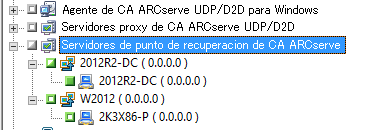
Nota: Para realizar la copia de seguridad de las sesiones de arcserve UDP mediante la opción de multitransmisión, haga clic en la opción Multitransmisión ubicada en la ficha Destino y especifique el número máximo de flujos que desea permitir para la tarea.
Nota: Si una sesión de arcserve UDP está protegida por una contraseña de sesión de arcserve UDP, aparece el mensaje siguiente para activar el cifrado de CA ARCserve Backup.
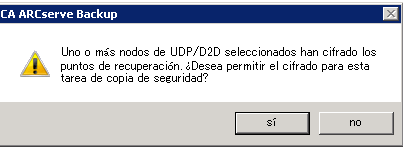
Aparecerá el cuadro de diálogo Información de agente y seguridad.
Nota: Para obtener más información acerca de la opción Ejecutar ahora, consulte Ficha Cola de tareas.
La tarea se ha enviado.
|
Copyright © 2014 CA.
Todos los derechos reservados.
|
|