

CA ARCserve Backup permite la recuperación de los datos de copia de seguridad de D2D/UDP a nivel de archivo desde los medios de CA ARCserve Backup. Para recuperar archivos, carpetas o directorios individuales, entre otros, desde un medio de CA ARCserve Backup en un servidor de D2D/UDP, se deben seguir los pasos siguientes.
En los pasos que aparecen a continuación se describe cómo realizar las recuperaciones siguientes:
Nota: En los pasos siguientes se describe cómo enviar las tareas de restauración mediante el método Restauración por sesión. El proceso de restauración de los datos de D2D/UDP y de la máquina virtual de D2D/UDP mediante el método Restaurar por árbol es el mismo proceso que se utiliza para la restauración de otro tipo de datos. Para obtener más información acerca del método Restaurar por árbol, consulte "Restauración de datos".
Siga estos pasos:
En el menú Inicio rápido, haga clic en Restauración.
Aparecerá la ventana del gestor de restauración.
Las sesiones de copia de seguridad aparecen en el árbol de sesión.
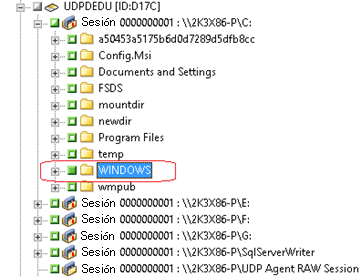
Amplíe el servidor que desee recuperar y ubique la sesión desde la cual desee recuperar los datos en el nivel de archivos.
A continuación, haga clic en las casillas de verificación que se encuentran junto a los archivos, carpetas o directorios que desee recuperar, como aparece en la pantalla siguiente:
Aparecen las opciones Destino.
Aparecerán las opciones de programación.
Nota: Para obtener más información, consulte Opciones de restauración globales.
Se abre el cuadro de diálogo Medios de restauración para mostrar una lista de medios necesarios para que la operación se realice.
Aparecerá el cuadro de diálogo Nombre de usuario y contraseña de sesión.
Se abrirá el cuadro de diálogo Enviar tarea.
La tarea se ha enviado.
|
Copyright © 2014 CA.
Todos los derechos reservados.
|
|