

Gültig auf allen unterstützten Windows-Betriebssystemen.
Symptom:
Wenn man eine Online-Sicherung für einen Volumenschattenkopie-Dienst (VSS) ausführt, erfordert der VSS die Bereitstellung von Snapshot-VHDs, um sie auf ihren richtigen Status zurückzusetzen. Wenn "automount" deaktiviert ist, kann VSS die Snapshot-VHDs nicht wie erforderlich laden.
Um zu bestimmen, ob "automount" aktiviert ist, führen Sie an einer Eingabeaufforderung DISKPART.EXE aus, und geben Sie dann den folgenden Befehl ohne Anführungszeichen an der DISKPART-Aufforderung ein: "automount".
Die Sicherung des virtuellen Rechners schlägt fehl, wenn die folgende Fehlermeldung im Aktivitätsprotokoll angezeigt wird:
AE0603 RMDMISLARCRW009 05.11.12 17:37:09 2171 1 VSS-Schattenkopie konnte nicht für VM auf dem Hyper-V-Hostrechner erstellt werden.
Lösung:
Führen Sie DISKPART.EXE von einer Eingabeaufforderung aus, und geben Sie dann den folgenden Befehl ohne Anführungszeichen an der DISKPART-Aufforderung ein:
"automount enable"
Vergewissern Sie sich, dass der Status von "Microsoft Hyper-V VSS Writer" stabil ist, und übergeben Sie den Job erneut.
http://support.microsoft.com/kb/2004712
Gültig auf Windows-Plattformen.
Symptom:
Eine der folgenden Meldungen wird im Aktivitätsprotokoll angezeigt, nachdem ein Sicherungsjob eines virtuellen Rechners ausgeführt wurde:
AW0720: Bitmap für Datenträger x:\VmMountDir\VM\xxxx.vmdk konnte nicht erstellt werden.[Volle Datenträger inklusive nicht verwendeter Blöcke werden gesichert.]
AW0589: Verfolgung geänderter Blöcke für den virtuellen Rechner konnte nicht aktiviert werden. [Volle Datenträger inklusive nicht verwendeter Blöcke werden gesichert.]
Lösung:
Die Sicherungsjobs schlagen fehl, wenn CA ARCserve Backup die geänderten Datenblöcke nicht identifizieren kann. Die folgenden Elemente sind für die Verfolgung geänderter Blöcke (CBT) erforderlich, damit Datenträgersektoren, die mit der Sonderzeichen-Änderungs-ID "*" verwendet werden, entdeckt werden können.
Hinweis: Partitionsgerätzuordnungen (RDM) sind kein Dateisystem eines virtuellen Rechners.
Hinweis: Unter bestimmten Bedingungen, wie bei einem Stromausfall oder bei Problemen beim Herunterfahren des virtuellen Rechners, wird CBT möglicherweise zurückgesetzt und die Verfolgung der inkrementellen Änderungen bricht ab.
Um dieses Problem zu beheben, gehen Sie folgendermaßen vor:
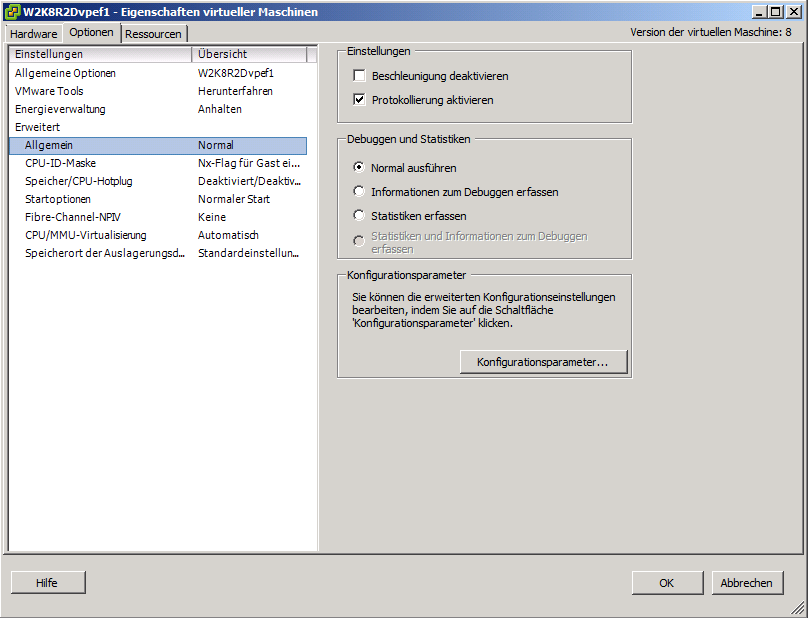
Hinweis: Sie sollten auch für alle festplattenbasierten Geräte des virtuellen Rechners den Wert zu "Falsch" ändern.
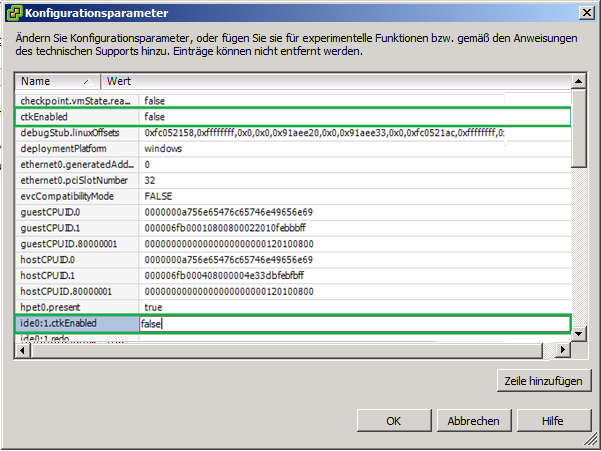
Nachdem Sie diese Schritte ausgeführt haben, wird CBT aktiviert und die ".ctk.vmdk"-Dateien werden nach Ausführung des Sicherungsjobs wiederhergestellt.
|
Copyright © 2013 CA.
Alle Rechte vorbehalten.
|
|