Vorheriges Thema: Sichern und Wiederherstellen von CA ARCserve Unified Data Protection-Knoten vom CA Recovery Point ServerNächstes Thema: Übergeben von statischen Sicherungsjobs mit CA ARCserve Unified Data Protection-Daten


Übergeben von Sicherungsjobs von CA ARCserve Unified Data Protection-Knoten über CA Recovery Point Server

CA ARCserve Backup lässt Sie arcserve Unified Data Protection (UDP)-Sitzungen, die unter den RPS-Datenspeichern geschützt sind, durch einen Proxy-Server auf CA ARCserve Backup-Datenträgern sichern. Bei den CA ARCserve Backup-Datenträgern kann es sich um Dateisystemgeräte, Bandlaufwerke, NAS-Geräte und Geräte in einem SAN handeln.

Wenn Sie CA ARCserve Unified Data Protection-Server durch CA Recovery Point Server (RPS) sichern, ruft CA ARCserve Backup alle CA ARCserve Unified Data Protection-Sicherungssitzungen für alle CA ARCserve Unified Data Protection-Server ab, die vom CA Recovery Point Server-Datenspeicher geschützt werden.

Mit dieser Sicherungsmethode kann CA ARCserve Backup die vollständigen und inkrementellen CA ARCserve Unified Data Protection-Sicherungssitzungen zu vollständigen Sicherungssitzungen zusammenfassen (synthetisieren). Die synthetisierten Sicherungssitzungen können verwendet werden, um CA ARCserve Unified Data Protection-Daten auf Dateiebene, Ordnerebene und Anwendungsebene wiederherzustellen und vollständige Systemwiederherstellungen der CA ARCserve Unified Data Protection-Server, beispielsweise Bare-Metal-Recovery, auszuführen.

Der Prozess zum Sichern eines CA ARCserve Unified Data Protection-Servers über CA Recovery Point Server ist fast identisch mit den Schritten, die erforderlich sind, um Dateien, Ordner, Knoten, Server usw. zu sichern.

Das Sichern von CA ARCserve Unified Data Protection-Knoten über CA Recovery Point Server kann auch CA ARCserve Unified Data Protection-Knoten oder CA ARCserve Unified Data Protection-Dienste sichern, die ausgefallen sind und nicht funktionieren.

Gehen Sie wie folgt vor:

  1. Klicken Sie im Sicherungs-Manager auf die Registerkarte Starten, und geben Sie den Typ des Sicherungsjobs an, den Sie übergeben möchten.
  2. Klicken Sie auf die Registerkarte Quelle, um die CA ARCserve Unified Data Protection-Knoten und die Proxy-Server anzuzeigen.

    Geben Sie die zu sichernden Proxy-Server an, wie im folgenden Screenshot veranschaulicht:
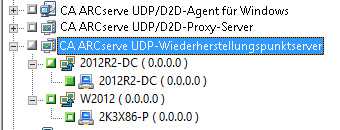
    CA ARCserve UDP-Recovery Point Server

  3. Klicken Sie auf die Registerkarte Ziel, und geben Sie einen Speicherort, einen Datenträger oder beides an, wo die Sicherungsdaten gespeichert werden sollen.

    Hinweis: Um die CA ARCserve Unified Data Protection-Sitzungen mithilfe von Multistreaming zu sichern, klicken Sie auf der Registerkarte "Ziel" auf die Option "Multistreaming" und geben Sie die maximale Anzahl der Streams an, die Sie für den Job zulassen möchten.

  4. Klicken Sie auf die anzugebende Registerkarte Ablaufplan, um Zeitpunkt und Häufigkeit der Jobausführung anzugeben.
  5. Klicken Sie in der Symbolleiste auf die Schaltfläche "Optionen", um die Sicherungsoptionen festzulegen, die für den Job erforderlich sind. Weitere Informationen finden Sie unter "Globale Sicherungsoptionen".
  6. Klicken Sie auf der Symbolleiste auf die Schaltfläche "Übergeben", um den Job zu senden.

    Hinweis: Wenn die CA ARCserve Unified Data Protection-Sitzungen von einem CA ARCserve Unified Data Protection-Sitzungskennwort geschützt werden, wird folgende Meldung angezeigt, damit Sie die CA ARCserve Backup-Verschlüsselung aktivieren können.
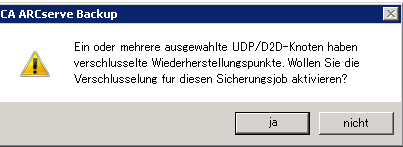
    ASBU-Verschlüsselung

    Das Dialogfeld "Sicherheits- und Agent-Informationen" wird geöffnet.

  7. Bearbeiten oder bestätigen Sie im Dialogfeld "Sicherheits- und Agent-Informationen" die Sicherheits- und Agenteninformationen für den Job, und klicken Sie anschließend auf "OK".
  8. Wählen Sie im eingeblendeten Dialogfeld "Job übergeben" die Option "Jetzt ausführen" aus, um den Job sofort zu starten, oder wählen Sie "Ausführen am" aus, und geben Sie ein Datum und eine Uhrzeit für den Job an.

    Hinweis: Weitere Informationen zur Option "Jetzt ausführen" finden Sie im Abschnitt zur Registerkarte "Jobwarteschlange".

  9. Geben Sie einen Jobnamen für den Job ein.
  10. Wenn Sie mehrere Sicherungsquellen ausgewählt haben und festlegen möchten, in welcher Reihenfolge die Jobsitzungen eingeleitet werden sollen, klicken Sie auf "Quellenpriorität". Verwenden Sie die Schaltflächen "Oben", "Aufwärts", "Abwärts" und "Unten", um die Reihenfolge zu ändern, in der die Jobs verarbeitet werden. Wenn Sie die Priorität festgelegt haben, klicken Sie auf "OK".
  11. Um den Job als CA ARCserve Backup-Jobskript zu speichern, klicken Sie auf "Job speichern".
  12. Klicken Sie zum Speichern der Vorlage auf die Schaltfläche Vorlage speichern.
  13. Um einen Preflight-Check des Jobs durchzuführen, klicken Sie auf die Schaltfläche "Preflight-Check". Wenn der Preflight-Check fehlschlägt, klicken Sie auf die Schaltfläche "Abbrechen", um die Jobeinstellungen zu ändern.
  14. Klicken Sie im Dialogfeld "Job übergeben" auf "OK".

    Der Job wird übergeben.