

Unter Verwendung von Dashboard › Dashboard-Fehlerbehebung › Dashboard-Fehlerbehebung › Dashboard zeigt keine Daten an, nachdem eine vorherige CA ARCserve Backup-Datenbank wiederhergestellt wurde.
Dashboard zeigt keine Daten an, nachdem eine vorherige CA ARCserve Backup-Datenbank wiederhergestellt wurde.
Führen Sie folgendes Verfahren zur Fehlerbehebung durch, wenn das CA ARCserve Backup-Dashboard nach der Wiederherstellung einer älteren Version der CA ARCserve Backup-Datenbank keine Daten anzeigt:
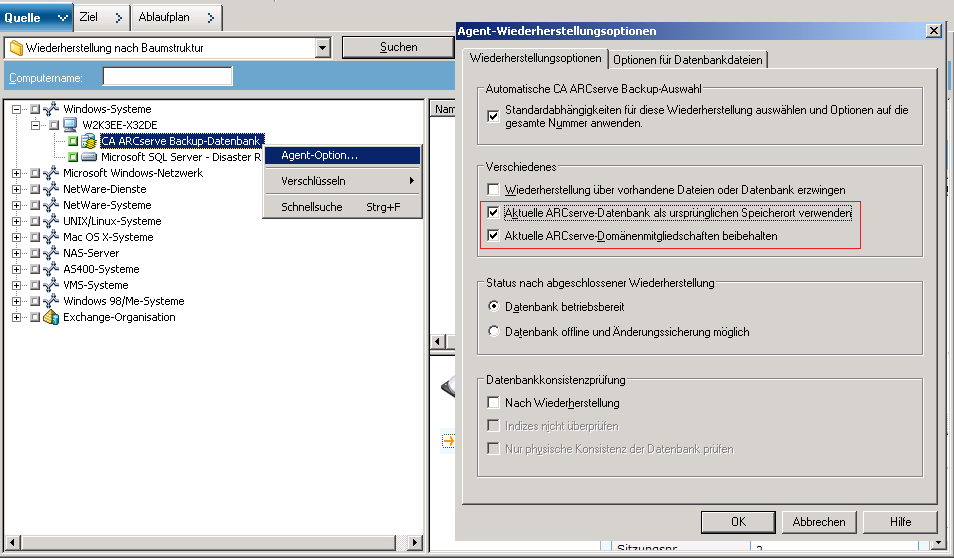
- Wenn Sie die CA ARCserve Backup-Datenbank nicht wiederhergestellt haben, sollten Sie sicherstellen, dass Sie die Option "Aktuelle ARCserve-Domänenmitgliedschaften beibehalten" zur Vermeidung dieses Problems folgendermaßen aktivieren:
- Wählen Sie im Wiederherstellungs-Manager die CA ARCserve Backup-Datenbank aus, die wiederhergestellt werden soll.
- Klicken Sie mit der rechten Maustaste darauf, und wählen Sie im Kontextmenü die Option "Agent-Option" aus.
Das Dialogfeld "Agent-Wiederherstellungsoptionen" wird geöffnet.
- Klicken Sie mit der rechten Maustaste darauf, und wählen Sie im Kontextmenü die Option "Agent-Option" aus.
- Wählen Sie auf der Registerkarte "Wiederherstellungsoptionen" die Option "Aktuelle ARCserve-Datenbank als ursprünglichen Speicherort verwenden" sowie die damit verbundene Option "Aktuelle ARCserve-Domänenmitgliedschaften beibehalten".
- Wenn Sie die CA ARCserve Backup-Datenbank bereits wiederhergestellt haben (und falls die Option "Aktuelle ARCserve-Domänenmitgliedschaften beibehalten" nicht ausgewählt ist), müssen Sie die Anmeldeinformationen für die CA ARCserve Backup-Datenbank mithilfe des Assistenten für die Serverkonfiguration folgendermaßen eingeben:
- Schließen Sie den CA ARCserve Backup-Manager auf dem neuen Primärserver.
- Starten Sie den Assistenten für die Serverkonfiguration, und wählen Sie die Option "Datenbank auswählen".
- Geben Sie in den nachfolgenden Fenstern die erforderlichen Informationen ein, bis Sie zum Fenster "Systemkonto der SQL-Datenbank" gelangen. Wenn die Warnmeldung "DB überschreiben" angezeigt wird, klicken Sie auf "OK".
- Deaktivieren Sie das Kontrollkästchen der Option "Vorhandene ARCserve_DB-Instanz überschreiben", um Ihre vorhandenen Daten beizubehalten, und klicken Sie dann auf "Weiter".
- Klicken Sie auf "Fertig stellen", nachdem der Assistent für die Serverkonfiguration die Aktualisierungen abgeschlossen hat.
- Schließen Sie den Assistenten für die Serverkonfiguration, öffnen Sie den CA ARCserve Backup-Manager, und starten Sie Dashboard.
Copyright © 2013 CA.
Alle Rechte vorbehalten.
|
|