

设置备份代理服务帐号 › 设置备份代理服务帐号 › 创建具有 Exchange Server 2007、2010 和 2013 邮箱的域用户
创建具有 Exchange Server 2007、2010 和 2013 邮箱的域用户
遵循这些步骤:
- 从 Exchange Server 系统上的 Windows“开始”菜单中,依次选择“程序”、“Microsoft Exchange Server”和“Exchange 管理控制台”。
Exchange 管理控制台打开。
- 展开“接收者配置”对象,选择并用右键单击“邮箱”对象。
从弹出菜单中,选择“新建邮箱”。
新建邮箱 - 简介对话框打开。
- 从选择邮箱类型部分,选择用户邮箱选项并单击“下一步”。
新建邮箱 - 用户类型对话框打开。
- 从新建用户部分,选择“新建用户”并单击“下一步”。
新建邮箱 - 用户信息对话框打开。
- 填写下列窗口项:
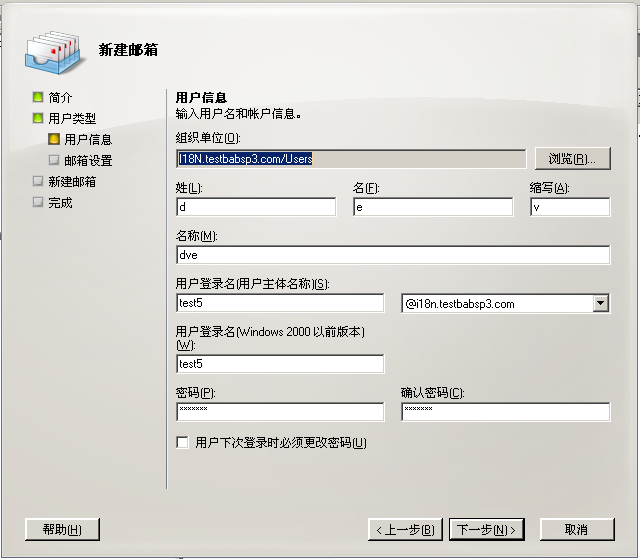
在“姓”窗口项中输入备份代理服务帐户的名称,并输入用户登录名和密码,然后单击“下一步”。
新建邮箱 - 邮箱设置对话框打开。
- 填写下列窗口项:
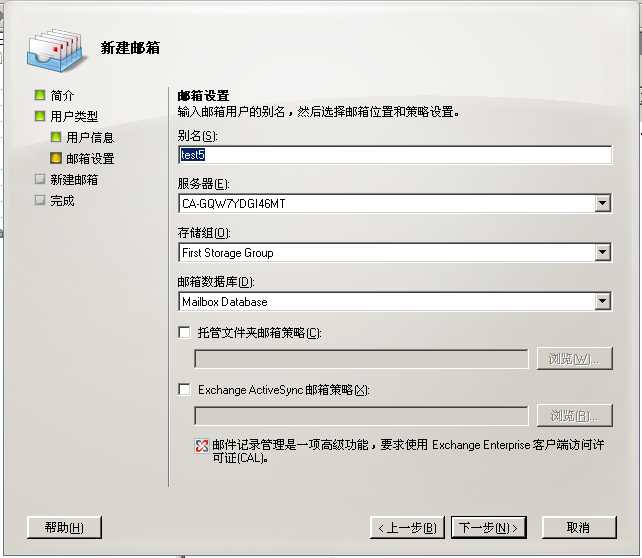
为该邮箱选择一个存储组和数据库,然后单击“下一步”。
新建邮箱 - 配置摘要对话框打开。
- 检查配置摘要,如果需要更改,则单击上一步按钮。
- 要完成配置,请单击“新建”,然后单击“完成”。
您已在 Exchange Server 2007、2010 或 2013 系统上成功创建了一个具有邮箱的域用户。
注意:创建完备份代理服务帐户和邮箱后,应使用 Outlook 登录该帐户或向该帐户发送电子邮件,以检查该邮箱是否可以正常工作。
版权所有 © 2013 CA。
保留所有权利。
|
|