

在所有 Windows 操作系统上有效。
症状:
为卷影复制服务 (VSS) 执行联机备份时,VSS 要求安装快照 VHD 以将它们恢复回到它们适当的状态。 如果已禁用 automount, VSS 将无法按需要安装快照 VHD。
要确定是否启用 automount,从命令提示符运行 DISKPART.EXE,然后在 DISKPART 提示符下,运行以下命令(不带引号):"automount"。
在以下错误消息在活动日志中显示时,虚拟机备份失败:
AE0603 RMDMISLARCRW009 12-11-5 17:37:09 2171 1 无法在 Hyper-V 主机计算机上创建 VM 的 VSS 卷影副本
解决方案:
从命令提示符下运行 DISKPART.EXE,然后在 DISKPART 提示符下,运行以下命令(不带引号):
"automount enable"
确保“Microsoft Hyper-V VSS Writer”状态稳定,然后重新提交作业。
http://support.microsoft.com/kb/2004712
Windows 平台上存在此问题。
症状:
虚拟机备份作业运行后,以下消息之一显示在活动日志中:
AW0720:无法为磁盘 x:\VmMountDir\VM\xxxx.vmdk 创建磁盘位图,“将备份包含未用块的完整磁盘”。
AW0589:无法为虚拟机启用更改块跟踪,“将备份包含未用块的完整磁盘”。
解决方案:
CA ARCserve Backup 无法识别更改的数据块时,备份作业失败。 需要以下项,更改块跟踪 (CBT) 才能检测到使用特殊字符“*”更改 ID 的磁盘扇区。
注意:原始设备映射 (RDM) 不是虚拟机文件系统。
注意:在一些条件下,如电源故障或硬关闭虚拟机,CBT 可能会重置并丢失增量更改。
要解决此问题,请执行以下操作:
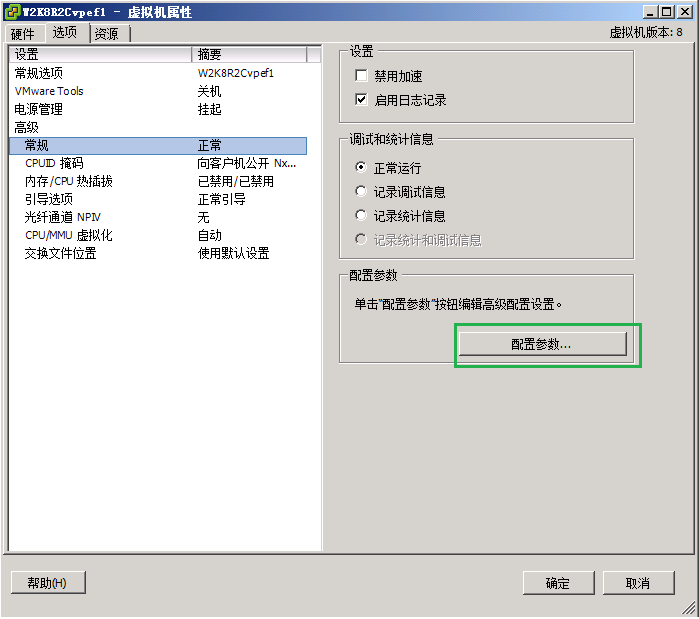
注意:您也应当为该虚拟机的所用磁盘设备将值更改为 false。
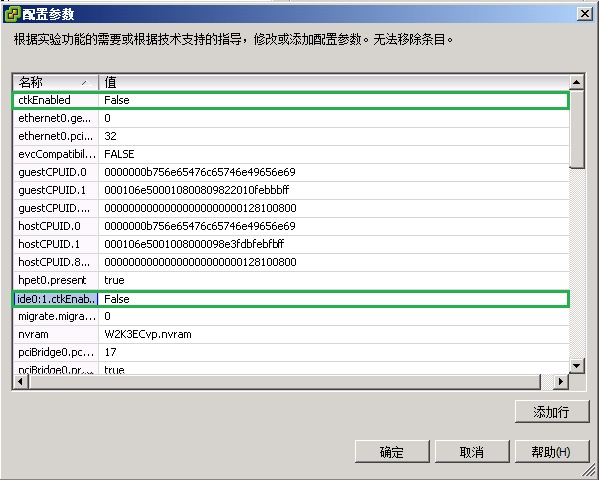
完成这些步骤后,CBT 将被启用,在备份作业运行后,将重新创建 .ctk.vmdk 文件。
|
版权所有 © 2013 CA。
保留所有权利。
|
|