

通过 CA ARCserve Backup,您可以通过代理服务器将受 RPS 数据存储保护的 ARCserve Unified Data Protection (UDP) 会话备份到 CA ARCserve Backup 介质。 CA ARCserve Backup 介质可以是文件系统设备、磁带介质、NAS 设备以及在 SAN 上的设备。
通过 CA Recovery Point Server (RPS) 备份 CA ARCserve Unified Data Protection 服务器时,CA ARCserve Backup 将针对受 CA Recovery Point Server 数据存储保护的所有 CA ARCserve Unified Data Protection 服务器检索所有 CA ARCserve Unified Data Protection 备份会话。
通过该备份方法,CA ARCserve Backup 可以合成完全和增量 CA ARCserve Unified Data Protection 备份会话中的完全备份会话。 合成的备份会话可用于在文件级、文件夹级和应用程序级粒度上恢复 CA ARCserve Unified Data Protection 数据,并且可用于执行 CA ARCserve Unified Data Protection 服务器的完全系统恢复,如裸机恢复。
通过 CA Recovery Point Server 备份 CA ARCserve Unified Data Protection 服务器的过程几乎与备份文件、文件夹、节点、服务器等所需的步骤相同。
通过 CA Recovery Point Server 备份 CA ARCserve Unified Data Protection 节点还可以备份关闭且未运行的 CA ARCserve Unified Data Protection 节点或 CA ARCserve Unified Data Protection 服务。
遵循这些步骤:
指定包含要备份的节点的代理服务器,如以下屏幕中所示:
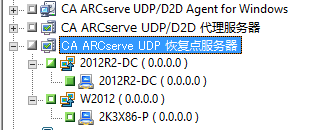
注意:要使用多数据流备份 CA ARCserve Unified Data Protection 会话,请在“目标”选项卡上单击“多数据流”选项,然后指定要针对作业允许的最大数据流数。
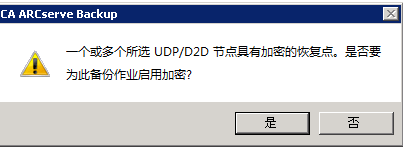
注意:如果 CA ARCserve Unified Data Protection 会话受 CA ARCserve Unified Data Protection 会话密码保护,将显示下列消息,允许您启用 CA ARCserve Backup 加密。
出现“安全和代理信息”对话框。
注意:有关“立即执行”选项的详细信息,请参阅“‘作业队列’选项卡”。
该作业已提交。
|
版权所有 © 2013 CA。
保留所有权利。
|
|