

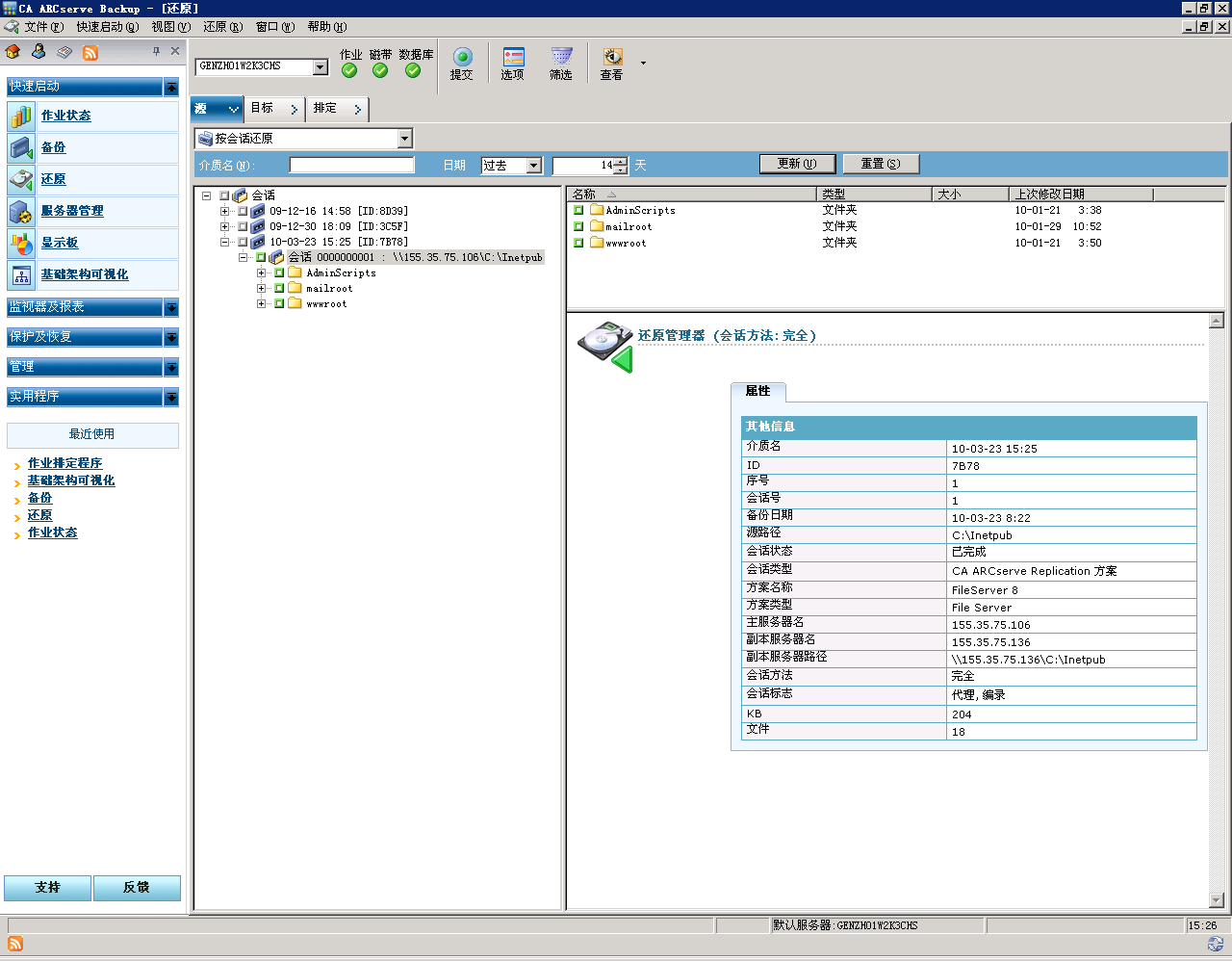
使用“按会话还原”方法,您可以选择会话以及要还原的文件和目录。 如果知道介质名,但不确定要还原哪个会话,则可以使用该方法。 该视图使用 CA ARCserve Backup 数据库;如果数据库引擎中止,则该还原方法无效。
按会话还原备份作业
还原管理器的左侧窗格中列出所有已备份且具有还原资格的 CA ARCserve Replication 方案。
相应会话内容和属性显示在“还原管理器”的右侧窗格中。
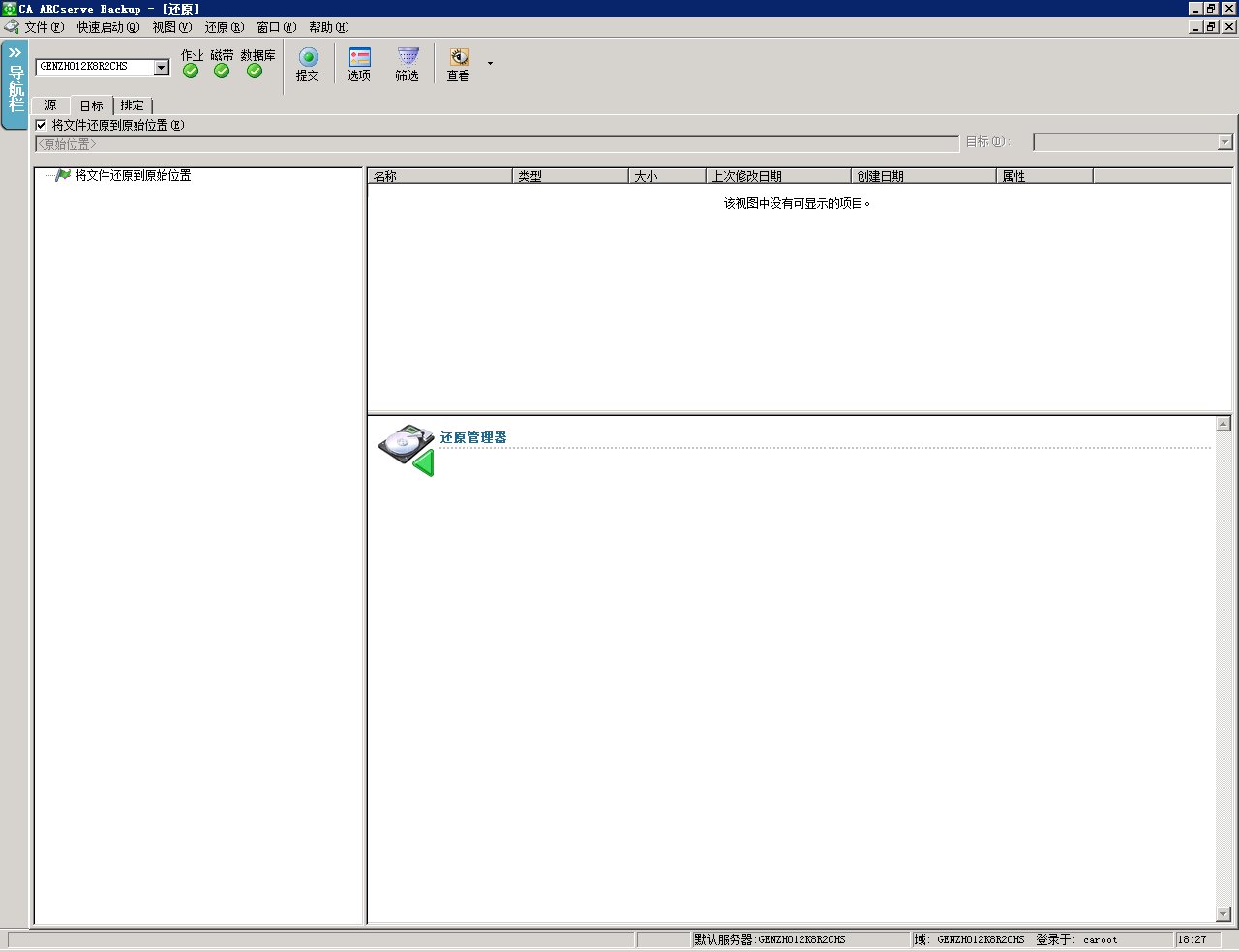
可以将源文件还原到它们原来的目录结构(原始位置)中,也可以还原到您指定的任何其他位置(备用位置)。
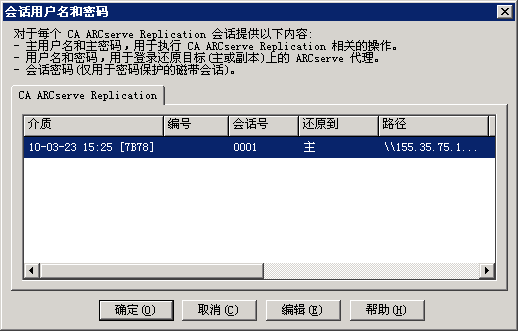
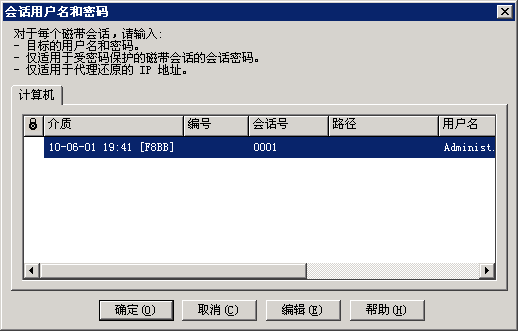
此时将显示“会话用户名和密码”对话框。
对于 SQL Server 和 MS Exchange,如果相应的应用程序正在运行,而您将 CA ARCserve Replication 方案还原到原始位置,则系统会临时以 .TMP 为扩展名创建还原文件。 还原作业成功后,系统会提示您重新启动服务器以覆盖和替换现有的活动文件。 服务器重新启动时,还原文件将被合并入原始数据库。 如果相应应用程序没有运行,在还原到原始位置的过程中将不会创建临时文件,因此您不需要重新启动服务器。
重要说明! 重新启动安装在群集环境中的 SQL Server 并不可行,因此在执行到原始位置的还原操作前,必须停止应用程序资源。
此时将显示“输入 CA ARCserve Replication 会话的用户名和密码”对话框。
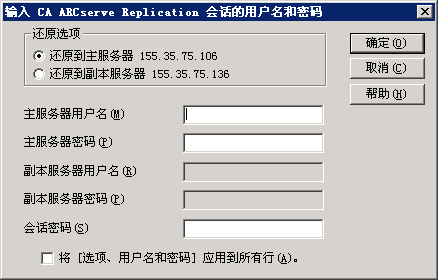
还原至副本服务器通常效率更高,而且不会中断生产(主)服务器的操作。 仅当您需要快速恢复或需要重构主服务器环境(如损坏)时,才选择“还原到主服务器”。
注意:当还原到副本服务器时,请确保相应应用程序未运行,以避免试图还原当前正在使用的文件。 当还原到主服务器时,确保 CA ARCserve Backup 产品客户端代理已安装且正在运行。
注意:密码管理提供在备份过程中加密会话密码的选项,使您无需重复提供密码。 在备份作业提交期间,密码会存储在加密的表格中,并将在还原期间自动使用。 有关密码管理的详细信息,请参阅《CA ARCserve Backup 管理指南》。
此时将显示“提交作业”对话框。
现在指定了您希望保存还原文件的目标位置。
重要说明! 只能通过 Windows 系统客户端代理支持 CA ARCserve Replication 还原。 因此,备用还原位置必须是 Windows Systems Client Agent 树下的目标计算机或目标卷。 如果尝试还原的“服务器”树或任何其他树不在“客户端代理”树下,还原作业将失败。 如果有必要,您可以添加一台新 Client Agent 计算机。 有关添加新客户端对象的步骤,请参阅《管理指南》。
此时将显示“会话用户名和密码”对话框。
此时将显示“输入用户名和密码”对话框。
此时将显示“提交作业”对话框。
|
版权所有 © 2013 CA。
保留所有权利。
|
|