

CA ARCserve Replication 方案是管理系统操作的基础。 方案是一种结构,该结构描述了要保护哪些应用程序和数据、它们的位置、数据要复制到的位置以及其他特定于方案的选项。 在执行 CA ARCserve Replication 方案的备份之前,必须先创建一个要备份的方案。
创建 CA ARCserve Replication 方案
注意:有关复制方案和方案创建选项的详细信息,请参阅《CA ARCserve 复制和高可用性 管理指南》。
此时将显示“欢迎使用新建方案向导”屏幕。
此时将显示“选择服务器和产品类型”屏幕。
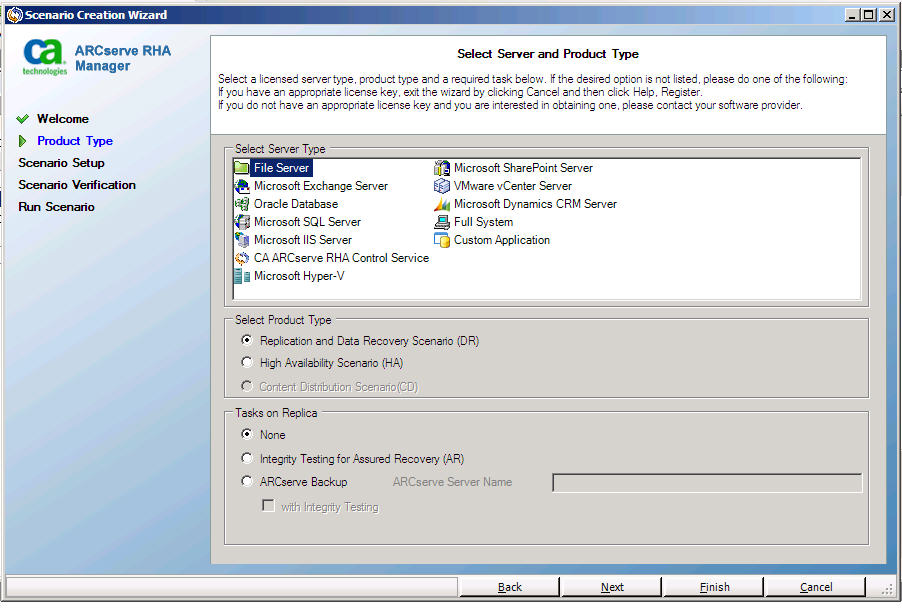
注意:CA ARCserve Backup 只支持文件服务器、 Microsoft Exchange 和 SQL Server 方案。
此时将显示“主机和副本主机”屏幕。
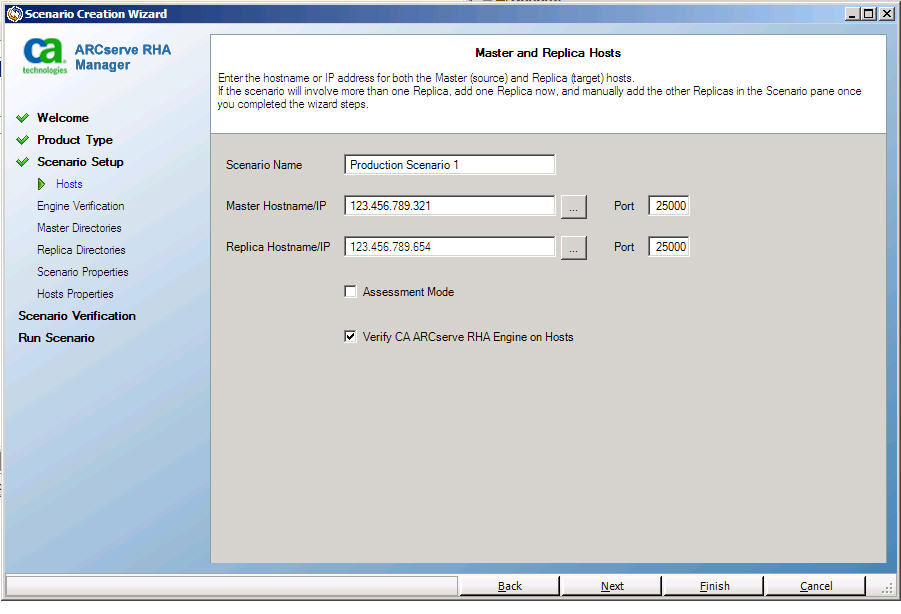
要备份的方案即已创建,相关信息已插入到 CA ARCserve Backup 数据库中。
注意:对于现有方案,可通过使用“更新 ARCServe Backup 服务器”选项(可从“CA ARCserve Replication 管理器”的“工具”菜单进行访问)更新 CA ARCserve Backup 数据库中的相关信息。
注意:如果选择了“文件服务器”或“Microsoft Exchange Server”作为方案类型,则请继续使用与任何其他 CA ARCserve Replication 方案相同的方案创建过程。 有关其他创建方案过程,请参阅《CA ARCserve 复制和高可用性 管理指南》。
如果所选方案类型为“SQL Server”,将显示“主配置”屏幕。
“主配置”屏幕显示主主机的所有 SQL Server 数据库,以及“复制根目录列表中用户新建的数据库”选项的复选框。
选中该选项时,如果创建方案后,SQL Server 根目录中创建了新数据库,则 CA ARCserve Replication 会自动开始将新数据库复制到副本服务器。 但是,因为新创建的数据库尚未包含在 CA ARCserve Backup 数据库中,所以新数据库将不会由 CA ARCserve Backup 备份。 要允许备份新数据库,必须通过运行 CA ARCserve Replication 的自动发现功能来修改方案,以便识别出新数据库并使其包括在 CA ARCserve Backup 数据库中。
注意:CA ARCserve Replication 自动发现功能可自动发现(本地或网络)数据库或邮件服务器上的所有数据库对象、相关文件和目录。 有关自动发现功能的其他过程,请参阅《CA ARCserve 复制和高可用性 管理指南》。
注意:有关其他创建方案过程,请参阅《CA ARCserve 复制和高可用性 管理指南》。
重要说明! 如果将方案添加到 CA ARCserve Backup 之后您对主服务器做出以下更改,您需要执行附加过程,确保 CA ARCserve Backup 识别更改。
在您更改主服务器之后
新数据库或存储组现在应当显示在 CA ARCserve Backup 管理器中。
|
版权所有 © 2013 CA。
保留所有权利。
|
|