

在脱机模式下执行备份
您可以按以下说明以脱机模式执行备份操作。
注意:在打开备份管理器之前,请确保 Oracle Server 正在运行,并确保启动 CA ARCserve Backup 和该代理。
以脱机模式执行 Oracle 数据库备份
“登录”对话框将打开。
将显示主机和列表。
“登录”对话框将打开。
注意:请确保您用于连接 Oracle 的 Oracle 用户名和密码拥有 sysdba 权限。
此时将打开“Oracle 代理备份选项”对话框。
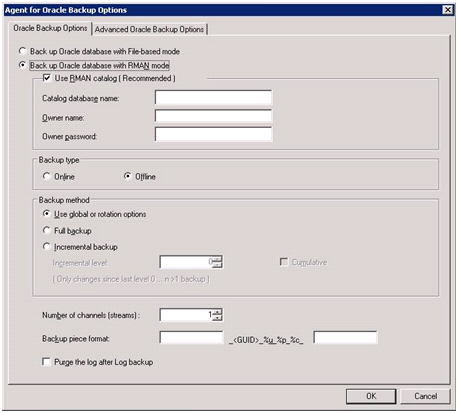
注意:可以使用 RMAN 编录,否则 RMAN 将仅依靠控制文件管理备份。 如果数据库和所有控制文件不知何故而丢失,则仅使用控制文件就会有风险,它将阻止 RMAN 还原数据库。 使用 RMAN 编录选项,您可以防止丢失与控制文件备份相关的信息以及其他有价值信息。 如果您不使用 RMAN 编录,还要确保限制执行时间点恢复的可能性。
如果您未选择“编录数据库”选项,将显示一条警告消息,提醒您 Oracle 代理无法使用 RMAN 执行完全数据库备份或还原。
重要说明! 在备份管理器中指定多个通道后,请避免在“目标”选择卡上选择特定的介质或介质设备组,因为这样会阻止多数据流的操作。
注意:在“Oracle 备份选项”对话框中,请确保“通道(数据流)数”选项中的值介于 1 和 255 之间。 由于该参数影响代理,因此 RMAN 将确定备份和还原作业所需的实际通道(数据流)数。
如果要修改备份性能,请在任意窗口项中输入。 一些备份参数包括:
注意:为能够生成多个副本,您必须在 init<sid>.ora 或 SPFILE 文件中启用 BACKUP_TAPE_IO_SLAVES 选项,否则将会收到错误消息。
备份已存档日志有四种选择。 它们是:
重要说明! 如果启用了“加载 RMAN 脚本”选项,将忽略还原管理器中选择的所有选项,RMAN 脚本将被加载和执行。 然而,如果仅选择了还原管理器的参数文件,则参数文件将被还原,并且 RMAN 脚本将不被执行。
单击确定。
重要说明! 如果将“通道数”选项设置为高于 1 的值,则不要在“目标”选项卡上选择具体的介质或介质设备组。
“提交作业”对话框随即打开。
“提交作业”对话框随即打开。
该作业已提交。 您可以在“作业状态管理器”中监视作业。
注意:有关与监视您的备份有关的限制的信息,请参阅使用 RMAN 模式的备份和还原限制。
即使您只选择了一个对象,备份也可能会占用介质上的多个会话。 例如,如果您在“高级 Oracle 备份选项”选项卡上的“备份集大小”窗口项中输入了一个限制,那么它将会创建多个会话。
|
版权所有 © 2013 CA。
保留所有权利。
|
|