

还原作业必须具有获取备份文件的数据源和将文件还原到的目标。 若要还原 Lotus Domino 的数据,则必需使用还原管理器来配置和提交还原作业。
还原已备份数据
“还原管理器”主窗口随即打开。
重要说明! 如果选择“按树还原”方法,则无法将 Lotus Domino 服务器的全部内容作为一个整体来还原,而是必须分别选择所有从属对象。 (相应的服务器标记呈灰色或禁用状态。)如果选择“按会话还原”方法,则可以将 Lotus Domino 服务器的所有内容作为一个整体一起还原,而无需分别选择所有从属对象。 (相应服务器标记为绿色或已启用)。
根据选择“按树还原”方法还是选择“按会话还原”方法,在相应的源树中显示选项。
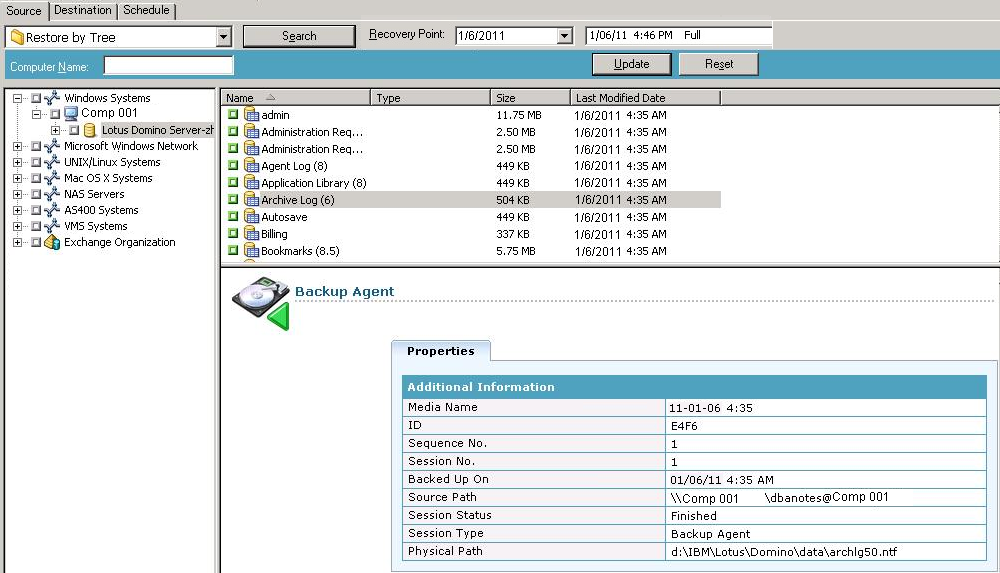
使用选择的“按树还原”方法,该树将只显示上次完成的备份作业。
注意:
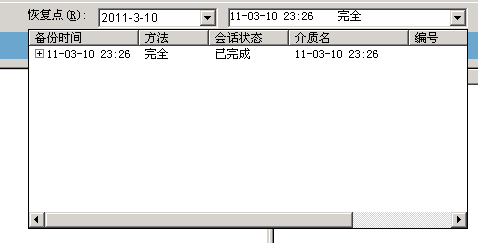
注意:如果备份过程中已启用 Lotus Domino 的存档事务日志记录选项,则“事务日志”图标是展开的 Lotus Domino 服务器树中显示的第一个对象。 不过,如果以前并未存档过日志文件,则根本不显示“事务日志”图标。
如果选择“按会话还原”方法,则通过单击服务器名旁边的相应标记直到其变为绿色,可以将整个 Lotus Domino 服务器作为一个整体还原。 要还原单独数据库文件或事务日志文件,必须通过单击相应的标记直到其变绿,来选择各个文件。
“Lotus Domino 代理还原选项”对话框随即打开。
注意:要选择时间点恢复,必须同时选中“执行恢复”选项和“时间点恢复”选项。 要选择完全恢复,可以只选择“执行恢复”选项。
注意:CA ARCserve Backup 产品 Lotus Domino 代理提供两个目标选项,可以将数据还原到其原始位置(默认选项)和将数据还原到其他位置。 可将数据从一台 Lotus Domino 服务器还原到其原始位置或其他位置,但不还原到其他 Lotus Domino 服务器。
重要信息!执行备份作业后不要更改 Lotus Domino 服务器的名称。 所有还原作业将始终尝试使用已备份的同一个 Lotus Domino 服务器的设置。 如果更改了 Lotus Domino 服务器的名称,则必须手工设置注册表键 PreviousInstanceName 才能还原。
注意:如果 Lotus Domino 服务器名的长度超过允许的最大字符数,则 CA ARCserve Backup 将自动截短额外字符,并将字符串的最后两个剩余字符替换为 01。 如果还有其他同名 Lotus Domino 服务器,则 CA ARCserve Backup 将再次将名称截短到最大字符数,并将字符串的最后两个字符替换为 02。
对于 CA ARCserve Backup r12,服务器名的最大长度为 30 个字符。 对于 CA ARCserve Backup r12.1 及更高版本,服务器名的最大长度为 79 个字符。
例如,对于 CA ARCserve Backup r12:
“User1223334444555556666667777777”(32 个字符)
“User12233344445555566666677701”(30 个字符)
“User12233344445555566666677702”(30 个字符)
CA ARCserve Backup r12.1 及更高版本的示例:
“User11111111112222222222333333333344444444445555555555666666666677777777778888888”(81 个字符)
“User111111111122222222223333333333444444444455555555556666666666777777777788801”(79 个字符)
“User111111111122222222223333333333444444444455555555556666666666777777777788802”(79 个字符)
您可以将数据还原到其原始位置,也可以将其还原到其他位置。
目标窗口将显示“将文件还原到原始位置”条目。
此时将启动还原过程。 主机的“会话用户名和密码”对话框打开,要在该主机上运行还原。
注意:只有在备份过程中指定了会话密码的情况下,才需要会话密码。
“提交作业”对话框随即打开,其中显示作业类型和目标目录的摘要。 如果需要,在“作业目标”窗口项中输入作业说明。
此时将显示“作业状态”窗口,其中显示“作业队列”和“作业详细信息”。 通过右键单击服务器名,然后选择“属性”,可以查看更详细的作业属性信息。 会出现“作业监视器”窗口,其中显示还原进程的详细信息和状态。
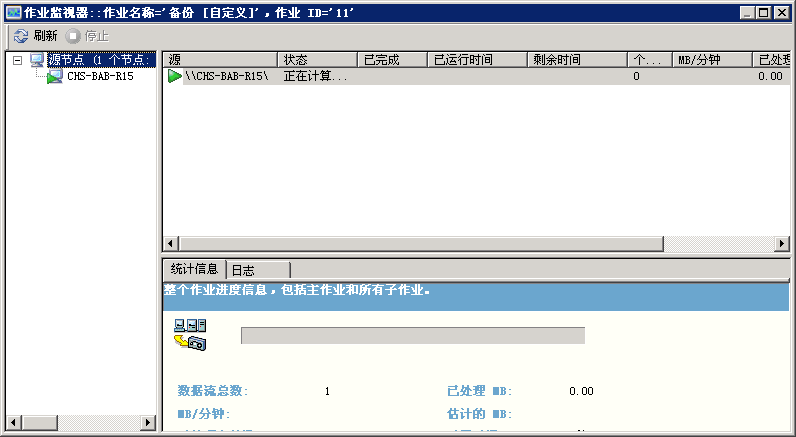
还原作业完成后,将出现状态窗口,其中指示还原作业的最终状态(成功或失败)。
“状态”窗口将关闭。
|
版权所有 © 2013 CA。
保留所有权利。
|
|