

将在 NEC 后安装过程中插入群集脚本和注册表键。 在升级过程中,群集脚本将被禁用,注册表项将被删除。 升级完成后,需要启用这些群集脚本,并重建注册表键。
注意:本节包含符合 NEC CLUSTERPRO/ExpressCluster 版本 8.0 的图形。 如果您正在运行 NEC CLUSTERPRO/ExpressCluster 的更高版本,请参阅您的 NEC CLUSTERPRO/ExpressCluster 文档。
在 NEC 群集脚本中启用 CA ARCserve Backup
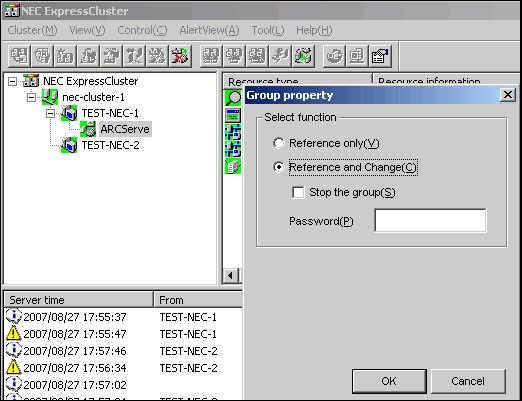
将显示“群集管理器”对话框。
注意:群集管理器是由 NEC 提供的工具,安装在安装有 NEC CLUSTERPRO/ExpressCluster 的服务器上。 在群集管理器中,您可执行与群集相关的大多数配置和管理任务。
将显示“组属性”对话框。
将出现“脚本”选项卡对话框。
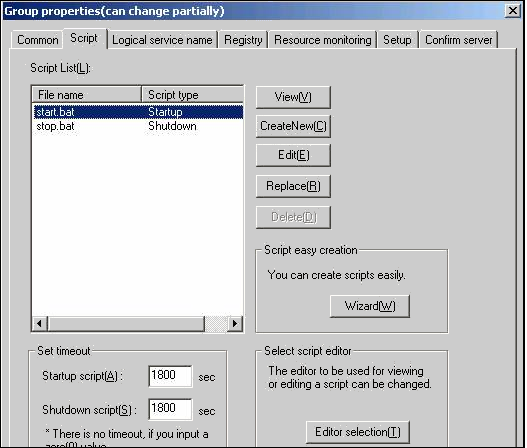
SET process=1
注意:在 start.bat 文件中,REM SET 过程脚本位于 NORMAL 后面和 FAILOVER 后面。
start.bat 脚本已修改。
SET process=1
注意:在 stop.bat 文件中,REM SET 过程脚本位于 NORMAL 后面和 FAILOVER 后面。
stop.bat 脚本已修改。
将显示“添加/更改注册表键”对话框。
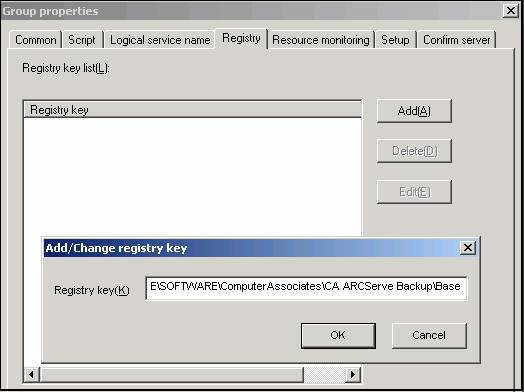
HKEY_LOCAL_MACHINE\SOFTWARE\ComputerAssociates\CA ARCServe Backup\Base
HKEY_LOCAL_MACHINE\SOFTWARE\Wow6432Node\ComputerAssociates\CA ARCServe Backup\Base
单击“确定”。
注册表键将添加到“组属性”对话框上的“注册表键”列表。
|
版权所有 © 2013 CA。
保留所有权利。
|
|