

管理 CA ARCserve Backup › 管理备份服务器 › CA ARCserve Backup 如何保护域控制器服务器上的 Active Directory 数据 › 备份 Active Directory
备份 Active Directory
您可以使用以下几种方法来备份计算机的“系统状态”。
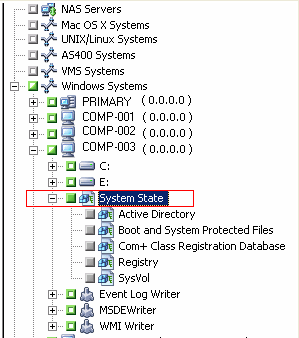
- 使用与创建任何其他备份作业相同的方法创建一个备份作业,并使该作业的源选择包括计算机的“系统状态”对象。
- 创建仅包含计算机的“系统状态”的备份作业。
注意:以下步骤描述如何提交常规备份作业。 有关提交分段备份作业和重复数据消除备份作业的信息,请参阅“备份数据”。
备份 Active Directory
- 打开“备份管理器”窗口,然后选择“启动”选项卡。
此时将显示备份作业类型。
- 单击“常规备份”指定一个普通的备份作业。
注意:有关备份作业类型的详细信息,请参阅“备份数据”。
单击“源”选项卡。
此时将显示备份源目录树。
- 浏览到要备份的计算机。
展开服务器包含的卷并显示“系统状态”对象。
单击“系统状态”旁边的复选框。
注意:备份管理器不允许仅选择 Active Directory。
- 单击“排定”选项卡,定义要备份“系统状态”的时间和频率。
注意:有关排定作业的信息,请参阅“自定义作业”。
- 单击“目标”选项卡。
此时目录树中将显示可用的设备组。
- 选择要存储备份数据的设备组。
- 单击工具栏上的“选项”以定义作业的备份选项。
注意:有关备份选项的信息,请参阅“备份数据”。
- 单击 工具栏上的“提交”以提交作业。
该作业已提交。
版权所有 © 2013 CA。
保留所有权利。
|
|