

如果由于某种原因,“自动发现”没有检测到网络中的所有客户端代理,或者您需要添加特定的客户端代理,则可以使用 Windows 管理器界面向 Windows 服务器手动添加客户端代理。 要手动添加客户端代理,物理是通过“组视图”还是通过“经典视图”,您必须将每个客户端代理计算机添加到备份管理器中。
在组视图中手动添加客户端代理
将显示“源”目录树。
出现“添加代理”对话框。
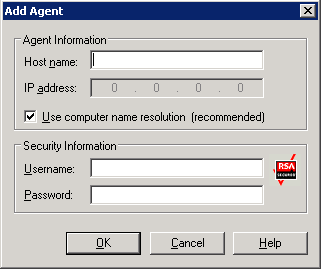
计算机名解析允许本地 Windows 计算机在进行连接以执行备份和还原操作时自动检测远程 Windows 计算机的 IP 地址。 建议您使用该方法,即使您不知道计算机的 IP 地址也可以照常使用它。
注意: 如果目标 Windows 计算机具有动态 IP 地址,则最好使用计算机名解析。
如果未添加 Windows 客户端代理、由于各种 DNS 服务器或网络配置问题而导致计算机名解析失败,或者目标计算机具有多个 IP 地址并且您需要确定使用特定地址,请确保未选择“使用计算机名解析”,然后输入 IP 地址。
该客户端代理即添加到服务器。
在经典视图中手动添加客户端代理
将显示“源”目录树。
出现“添加代理”对话框。
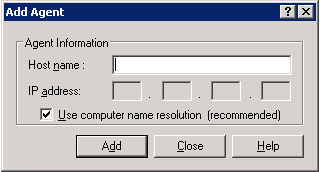
计算机名解析允许本地 Windows 计算机在进行连接以执行备份和还原操作时自动检测远程 Windows 计算机的 IP 地址。 建议您使用该方法,即使您不知道计算机的 IP 地址也可以照常使用它。
注意: 如果目标 Windows 计算机具有动态 IP 地址,则最好使用计算机名解析。
如果未添加 Windows 客户端代理、由于各种 DNS 服务器或网络配置问题而导致计算机名解析失败,或者目标计算机具有多个 IP 地址并且您需要确定使用特定地址,请确保未选择“使用计算机名解析”,然后输入 IP 地址。
该客户端代理即添加到服务器。
|
版权所有 © 2013 CA。
保留所有权利。
|
|