

迁移是将备份数据从临时分段位置(设备或介质)移动到最终目标介质的过程。
注意:以磁盘分段设备作为分段位置,您可以执行双带复制,将数据同时迁移到两个最终目标。 有关详细信息,请参阅“备份管理器目标选项”。
迁移作业是与将数据从分段位置迁移或复制到最终目标介质相关联的 CA ARCserve Backup 任务。 迁移作业的参数(例如排定、复制策略等)是由您在提交作业时指定的分段策略定义的。
为了帮助您管理挂起的迁移作业,CA ARCserve Backup 为您提供了称为“迁移作业状态”对话框的工具。 “迁移作业状态”对话框显示了挂起数据迁移的作业队列中作业的所有备份会话的列表。 通过“迁移作业状态”工具,您可以重新排定迁移和清除作业、取消迁移作业和更改包含最终目标介质的设备组。
修改挂起的数据迁移作业
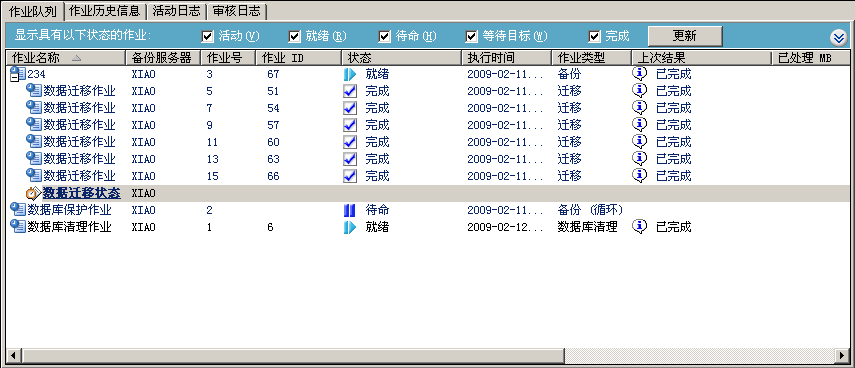
找到数据迁移挂起的作业,然后单击“数据迁移状态”。

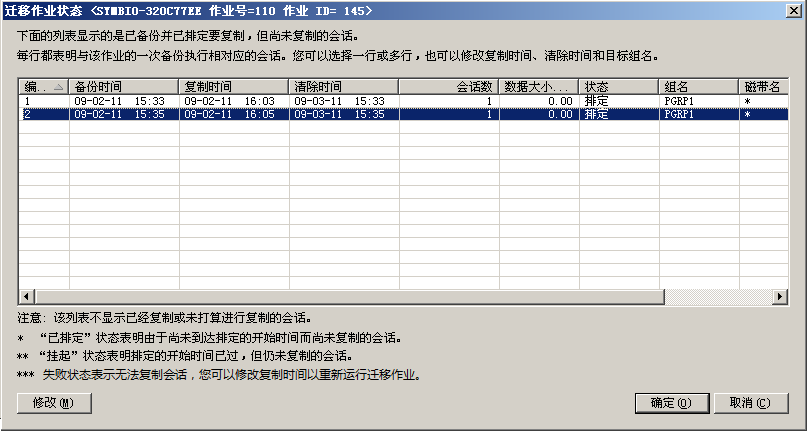
“迁移作业状态 <备份服务器名称>”对话框打开(如以下屏幕所示)。
“迁移作业配置”对话框将打开。
注意:如果不想将备份数据迁移到最终目标介质,请清除“不复制数据”旁的复选框。
注意:您也可以通过完成下列步骤来查看与分段位置有关的未决迁移作业:
对话框列出与所选分段组或设备有关的所有未决迁移作业。 例如,对话框列出将从所选分段组或设备迁移数据的未决迁移作业。
|
版权所有 © 2014 CA。
保留所有权利。
|
|