

|
|
|
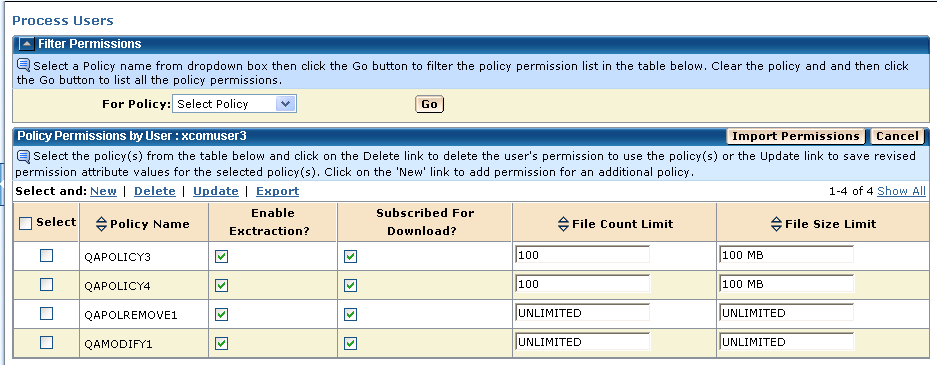
You can use the Admin page to display policy permissions for a user.
To display policy permissions for a user
The Home page appears.
The Admin page appears.
The Process Users page appears.
A drop-down list appears.
The Policy Permissions by User page appears, listing the policy permissions of the selected user.
| Copyright © 2011 CA. All rights reserved. | Tell Technical Publications how we can improve this information |