Rubrique précédente: Modification des stratégies CA Audit pour envoyer des événements à CA User Activity Reporting Module

Rubrique suivante: Modification d'une stratégie CA Audit existante pour envoyer des événements à CA User Activity Reporting Module

Configuration de l'adaptateur du collecteur SAPI pour recevoir des événements CA Access Control

Utilisez la procédure suivante pour configurer l'adaptateur du collecteur SAPI pour recevoir des événements CA Access Control provenant d'une implémentation CA Audit.

Vous pouvez modifier les stratégies CA Audit utilisant des actions du collecteur pour envoyer des événements à un serveur CA User Activity Reporting Module en plus ou à la place de l'envoi d'événements à la base de données du collecteur CA Audit. Configurez ce service avant de modifier les stratégies CA Audit pour vous assurer de ne perdre aucun événement.

Vous pouvez configurer un serveur de routeur SAPI de manière similaire. Si vous utilisez à la fois les services de routeur et de collecteur, assurez-vous que les ports répertoriés sont différents ou qu'ils sont contrôlés par le service du mappeur de ports.

Pour configurer le service de collecteur SAPI

  1. Connectez-vous au serveur CA User Activity Reporting Module en tant qu'utilisateur Administrator et sélectionnez l'onglet Administration.

    Le sous-onglet Collecte de journaux s'affiche par défaut.
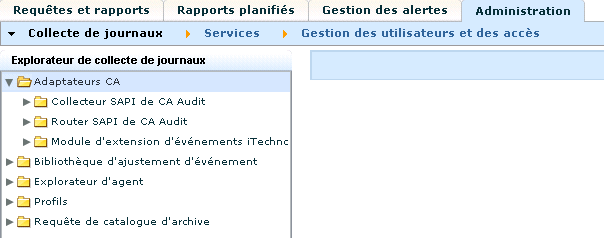
  2. Développez l'entrée Adaptateurs CA.

    Cette illustration affiche l'onglet Administration dans lequel sont développés les Adaptateurs CA et les options du volet Explorateur de collecte de journaux.

  3. Sélectionnez le service Collecteur SAPI.

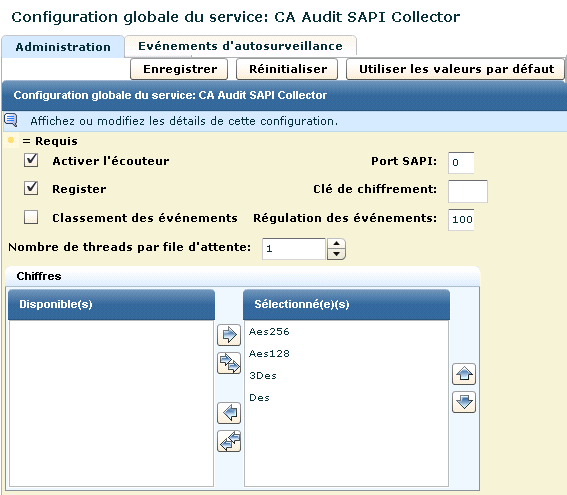
    Cette illustration affiche la boîte de dialogue de configuration du collecteur SAPI CA.

  4. Cochez la case Activer l'écouteur et entrez dans le champ Port SAPI le même numéro de port que celui utilisé par CA Audit.

    La valeur CA User Activity Reporting Module par défaut, 0, correspond à l'utilisation du service du mappeur de ports pour mapper les ports. Si un port est défini dans CA Audit, utilisez son numéro ici.

  5. Acceptez les valeurs par défaut des autres champs et faites défiler l'affichage jusqu'à la liste des Fichiers de mappage.

    Si vous cochez la case Enregistrer, vous devez spécifier un numéro de port SAPI.
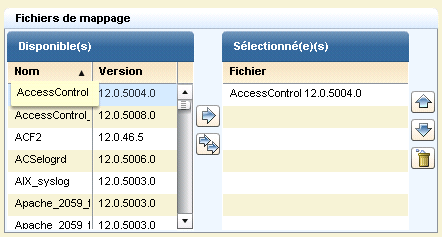
  6. Ajoutez l'entrée du fichier de mappage pour Access Control si elle est absente, puis supprimez les autres sélections de fichiers de mappage de la liste des fichiers de mappage Sélectionné(s).

    Cette illustration affiche les fichiers de mappage disponibles et sélectionnés pour la configuration du service du collecteur SAPI CA.

  7. Cliquez sur Enregistrer.