Manuel d'administration › Alertes d'action › Exemple : Création d'une alerte d'action pour un espace disque faible
Exemple : Création d'une alerte d'action pour un espace disque faible
La requête Espace disque disponible faible est l'une des requêtes prédéfinies avec la balise Alertes d'action. Les requêtes comprenant la balise Alertes d'action sont spécialement conçues pour être utilisées en tant qu'alertes, mais elles ne deviennent pas des alertes tant que vous ne les planifiez pas.
L'exemple suivant montre comment créer une alerte d'action à partir de la requête prédéfinie Espace disque disponible faible.
- Cliquez sur l'onglet Requêtes et rapports et sur le sous-onglet Requêtes.
Les volets Filtre de balise de requête et Liste de requêtes s'affichent.
- Cliquez sur la balise Alertes d'action.
La Liste de requêtes affiche les requêtes associées à la balise Alertes d'action.
- Dans la liste, cliquez sur la requête Espace disque disponible faible.
La requête Espace disque disponible faible apparaît dans le volet principal.
- Cliquez sur Options et sélectionnez Planifier des alertes d'action.
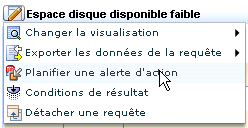
L'assistant de planification des alertes d'action s'ouvre sur l'étape Sélection d'alerte. L'option Espace disque disponible faible est présélectionnée sous Requêtes sélectionnées.

- Entrez un nom de job, tel que Espace disque faible. Désélectionnez la case à cocher Activé(e) pour le moment. Vous pouvez ainsi enregistrer et fermer la planification d'alerte d'action avant qu'elle ne soit complète sans risquer de tenter de l'exécuter.

- Vous pouvez entrer ou ignorer les Filtres d'alerte. Les filtres s'additionnent : lorsqu'une série de filtres est évaluée, ces filtres sont reliés les uns aux autres par l'opérateur logique AND.
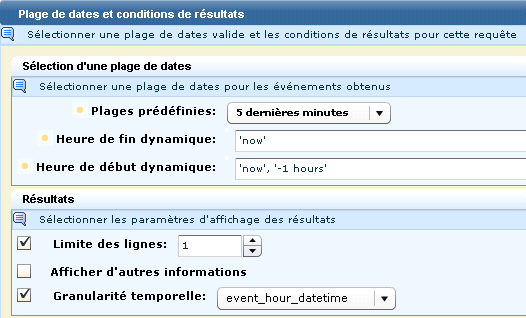
- Cliquez sur Conditions de résultat pour annuler ceux spécifiés dans la définition de requête.
- Pour indiquer que l'alerte doit évaluer l'espace disque pour la dernière heure écoulée, entrez la plage de dates suivante : 'maintenant' pour Heure de fin dynamique et 'maintenant' '- 1 heure' pour Heure de début dynamique.
- Pour indiquer que vous souhaitez être averti uniquement si la requête renvoie un résultat et n'afficher que le premier résultat généré, sélectionnez Limite des lignes et la valeur 1. La plage de temps dynamique étant exprimée en heures, sélectionnez event_hour_datetime comme Granularité temporelle.
- Laissez l'option "événement(s) regroupé(s)" vide, car elle ne s'applique pas à cette requête.
- Cliquez sur Planifier des jobs pour définir la planification. La méthode par défaut consiste à démarrer le job immédiatement sans date de fin. Définissez l'intervalle de récurrence. Par exemple, choisissez d'exécuter la requête toutes les heures.

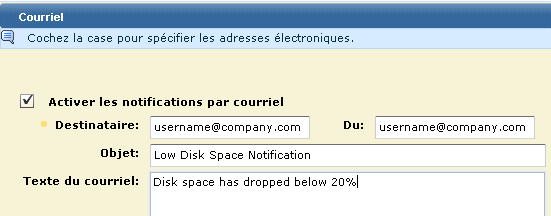
- Cliquez sur l'étape Destination. Sélectionnez Activer les notifications par courriel ; entrez votre adresse électronique dans le champ Destinataire. Entrez un objet et le texte du courriel si vous le souhaitez. Vous pouvez également envoyer le courriel aux destinataires désirés et entrez votre adresse électronique dans le champ De. Si vous entrez plusieurs adresses électroniques, séparez-les par une virgule (et non un point-virgule).
- Cliquez sur Sélection de serveur. Par défaut, la requête s'exécute sur le serveur CA User Activity Reporting Module en cours. Sélectionnez Fédéré(e) pour exécuter la requête sur ce serveur et toutes les requêtes fédérées concernées.
- Cliquez sur Sélection d'alerte. Sélectionnée Activé(e).
- Cliquez sur Enregistrer et fermer.
Le job d'alerte d'action s'affiche dans le sous-onglet Planification d'alerte.

- Cliquez sur l'onglet Gestion des alertes, Alertes d'action pour afficher les résultats de cette alerte d'action.
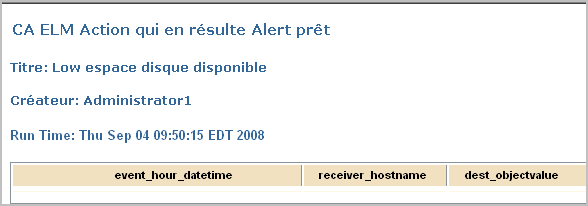
Vous recevrez une notification par courriel comme vous l'avez demandé. Voici un exemple.
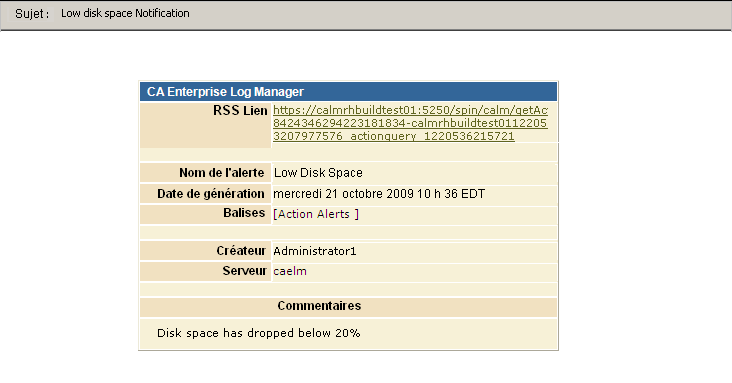
Si vous cliquez sur le lien RSS, une page du type suivant apparaît.