Manuel de présentation › Informations complémentaires concernant CA User Activity Reporting Module › Affichage des infobulles
Affichage des infobulles
Vous pouvez identifier la finalité des boutons, des cases à cocher et des rapports de la page CA User Activity Reporting Module dans votre affichage actuel.
Pour afficher les infobulles et autres aides
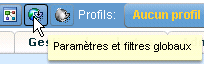
- Déplacez votre curseur au-dessus des boutons pour afficher la description de leur fonction. Vous pouvez ainsi visualiser la fonction de n'importe quel bouton.

- Notez la différence entre les boutons actifs et inactifs.
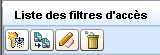
Lorsqu'ils sont activés, les boutons s'affichent en couleur. Par exemple, le bouton Liste des filtres d'accès s'affiche en couleur pour les administrateurs de la gestion des utilisateurs et des accès.
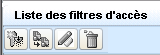
Lorsqu'ils sont désactivés, les boutons s'affichent en noir et blanc. Par exemple, les boutons Liste des filtres d'accès s'affichent en noir et blanc pour les auditeurs.
- Affichez les descriptions des champs de saisie ou des cases à cocher en déplaçant votre curseur au-dessus du nom du champ.
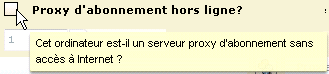
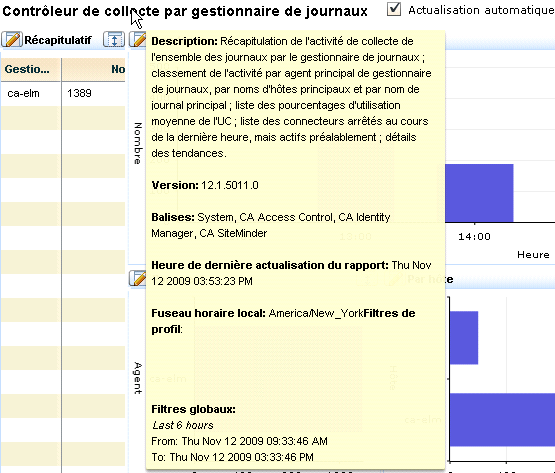
- Affichez les descriptions des rapports en déplaçant votre curseur au-dessus du nom du rapport.
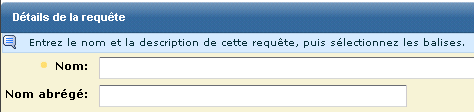
- Vous remarquerez un point orange à gauche de certains champs. Ce point signifie que le champ est obligatoire. Pour les configurations pouvant être enregistrées, vous ne pouvez pas effectuer d'enregistrement tant que tous les champs obligatoires ne sont pas renseignés.