

|
|
|
ODBC アクセス機能を使用して、BusinessObjects Crystal Reports などのサード パーティ製レポート ツールから CA User Activity Reporting Module イベント データにクエリを実行できます。 必要なインストールおよび設定が完了したら、 CA User Activity Reporting Module イベント ログ ストアに ANSI SQL 標準クエリを作成し、送信できます。
イベント ログ ストアのデータベース スキーマは、共通イベント文法(CEG)です。 CA User Activity Reporting Module オンライン ヘルプに、クエリを作成する際に役立つ CEG 参照コンポーネントがあります。 また、標準装備のクエリの基礎を構成している SQL 文を参照することもできますが、CA User Activity Reporting Module の外部からデータベースにアクセスする場合は ANSI SQL を使用してください。
Crystal Reports からイベント データにアクセスするには、以下の手順に従います。
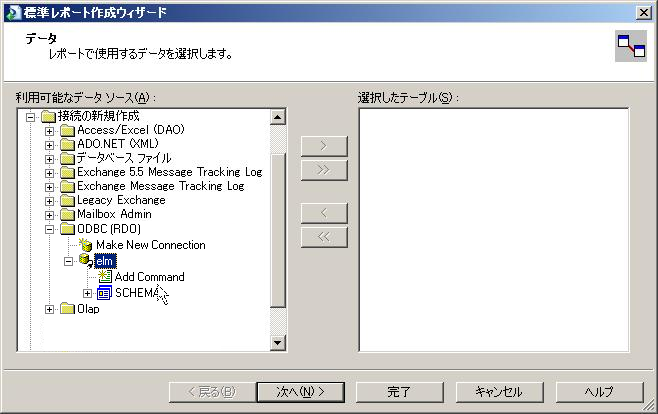
たとえば、以下のようなクエリを作成できます。
SELECT source_username as source_username , SUM(event_count) AS FUNC_SUM_event_count FROM view_event WHERE event_result = 'F' GROUP BY source_username ORDER BY FUNC_SUM_event_count DESC;
クエリによって返されたデータ列を配置するためのレポート テンプレートが表示されます。
クエリを実行すると、フィールドと関連付けられた値が表示されます。 Crystal Reports を使用して、必要な視覚化やカスタマイズを作成できます。
| Copyright © 2011 CA. All rights reserved. | このトピックについて CA Technologies に電子メールを送信する |