Se abre el archivo HTMPL.
Si se prefiere, puede utilizarse la vista de fuente. Con esta vista, el área del bloc de notas aparece entre las líneas del código siguientes:
<PDM_MACRO name=startNotebook hdr=cng_nb>
<PDM_MACRO name=endNotebook>
El ejemplo siguiente muestra el área del bloc de notas en la vista de diseño, que empieza con la etiqueta numerada con el título 1. Información adicional:
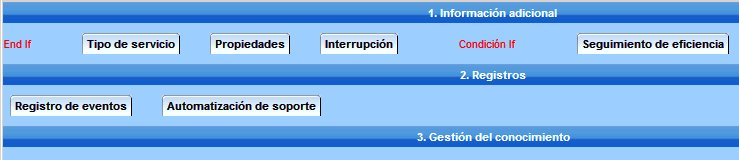
Nota: En CA SDM r12.6, un bloc de notas puede contener fichas anidadas. En Web Screen Painter, una ficha de alto nivel (una ficha que contiene otras fichas) se llama Grupo de fichas. Web Screen Painter muestra los grupos de fichas como barras separatorias de color azul oscuro que abarcan el área azul del bloc de notas, con una etiqueta numerada en su centro. Una ficha bajo de nivel (una ficha que no contiene otras fichas) se llama Ficha. Web Screen Painter muestra las fichas bajo de nivel como rectángulos con esquinas redondeadas.
Se pueden mover fichas y grupos de fichas dentro de un bloc de notas mediante la función de arrastrar y soltar. El desplazamiento de un grupo de fichas conlleva el desplazamiento de las fichas que incluye el grupo.
Si selecciona Insertar ficha o Insertar grupo de fichas, Web Screen Painter inserta una nueva ficha o grupo de fichas a la izquierda del control seleccionado. Si selecciona Insertar control, Web Screen Painter muestra el cuadro de diálogo Insertar control, que permite agregar el control deseado al formulario.
Aparecen los cambios no publicados en el explorador Web.
Se ha modificado el bloc de notas.