Aparecerá la página de inicio de sesión de Web Screen Painter.
Aparece Web Screen Painter.
Se abre el archivo HTMPL para su edición.
Si se prefiere, puede utilizarse la vista de fuente. Con esta vista, la cuadrícula de datos aparece entre las líneas siguientes del código:
<PDM_MACRO name=lsStart>
<PDM_MACRO name=lsEnd>
El ejemplo siguiente muestra el área de la cuadrícula de datos en la vista de diseño:
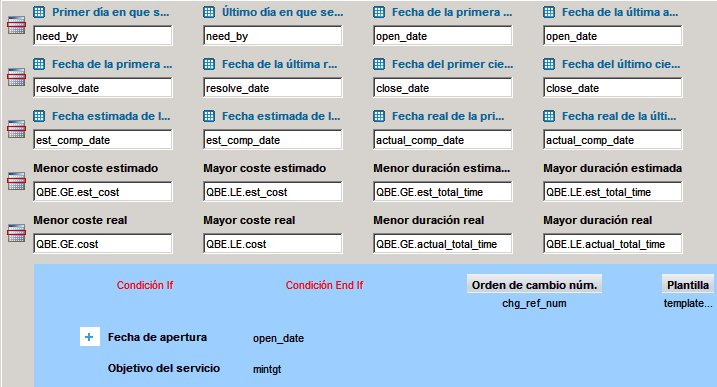
El signo más en el área de la cuadrícula de datos representa el inicio de la sección de expansión de la fila (los campos que se muestran solamente cuando un usuario hace clic en el signo más de la fila en la cuadrícula del formulario de lista). El código siguiente genera el signo más en la vista de fuente:
<PDM_MACRO name=lsCol attr=open_date label="Open Date" sort="DESC" startrow=yes>
El parámetro startrow=yes especifica el inicio de una fila e inicia la sección de expansión de la fila.
Se pueden mover las columnas entre la parte principal de la fila y la sección de expansión.
Si selecciona Insertar columna, Web Screen Painter inserta una columna a la izquierda del control seleccionado. Si selecciona Insertar control, Web Screen Painter muestra el cuadro de diálogo Insertar control, que permite agregar el control deseado al formulario.
Aparecen los cambios no publicados en el explorador Web.
La cuadrícula de datos se ha modificado.