该 HTMPL 文件将打开。
如果您更喜欢源视图,将显示以下代码行之间的记录单:
<PDM_MACRO name=startNotebook hdr=cng_nb>
<PDM_MACRO name=endNotebook>
以下示例显示了在设计视图中以编号标签 1 开始的记录单区域。 附加信息:
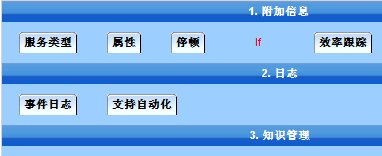
注意:在 CA SDM r12.6 中,记录单可以包含嵌套的选项卡。 在 WSP 中,高级别选项卡(包含其他选项卡的选项卡)将命名为选项卡组。 WSP 将选项卡组显示为深蓝色实体条,横跨整个蓝色记录单区域,并居中显示编号标签。 低级别选项卡(不包含其他选项卡的选项卡)将命名为选项卡。 WSP 将低级选项卡显示为圆角的矩形。
您可以对记录单中的选项卡和选项卡组使用拖放操作来移动它们。 移动选项卡组将移动该组内部的所有选项卡。
如果您选择“插入选项卡”或“插入选项卡组”,WSP 将在当前选定控件的左侧插入新选项卡或选项卡组。 如果您选择“插入控件”,WSP 将显示“插入控件”对话框,允许您将所需控件添加到表单中。
您的未发布更改将显示在 Web 浏览器中。
记录单即被修改。