“WSP 登录”页面将出现。
Web Screen Painter 将出现。
HTMPL 文件将打开,可以进行编辑。
如果您更喜欢源视图,将显示以下代码行之间的数据网格:
<PDM_MACRO name=lsStart>
<PDM_MACRO name=lsEnd>
下面示例显示了设计视图中该数据网格的区域:
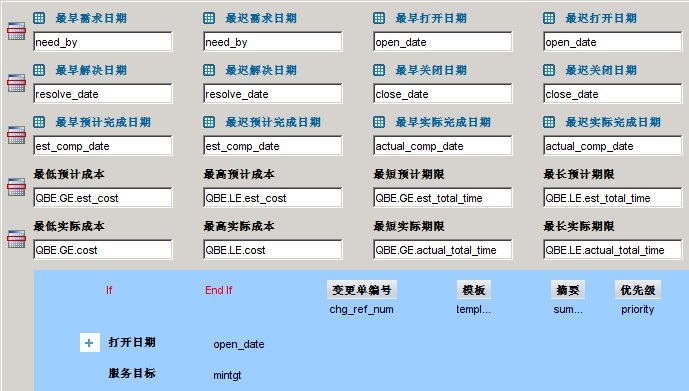
数据网格区域中的加号表示行的扩展部分的起始(仅当用户单击列表表单网格行中的加号时,才显示字段)。 下列代码将在源视图中生成加号:
<PDM_MACRO name=lsCol attr=open_date label="Open Date" sort="DESC" startrow=yes>
startrow=yes 参数指定开始一行,然后启动行的扩展部分。
您可以在行的主要部分和扩展部分之间移动列。
如果您选择“插入列”,WSP 将在当前选定的控件左侧插入一列。 如果您选择“插入控件”,WSP 将显示“插入控件”对话框,允许您将所需控件添加到表单中。
您的未发布更改将显示在 Web 浏览器中。
数据网格将被修改。