

|
|
|
Use o Pintor de tela da web para modificar as grades de dados. Por exemplo, pode-se modificar list_chg.htmpl para alterar o que o usuário final vê no formulário.
Observação: não é possível mover um controle existente depois da área de grade.
Para modificar a grade de dados
A página de logon do Pintor de tela da web aparece.
O Pintor de tela da web é exibido.
O arquivo HTMPL é aberto para edição.
Caso prefira a exibição da Origem, a grade de dados aparece entre as seguintes linhas do código:
<PDM_MACRO name=lsStart>
<PDM_MACRO name=lsEnd>
O exemplo abaixo mostra a área da grade de dados na exibição do Design:
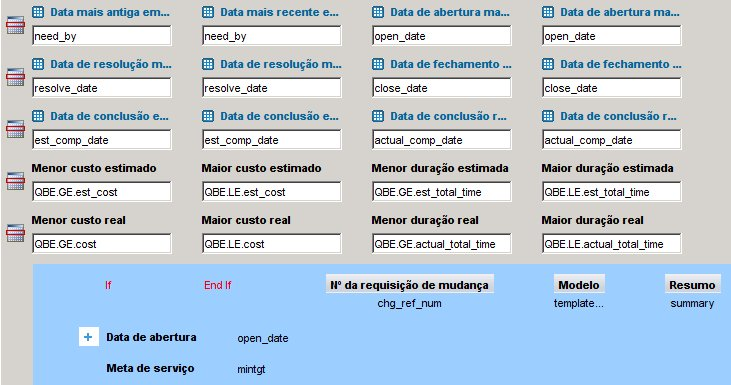
O sinal de adição na área da grade de dados representa o início da seção de expansão da linha (os campos exibidos apenas quando um usuário clica no sinal de adição na linha, dentro da grade de formulários de lista). O código abaixo gera o sinal de adição na exibição de origem:
<PDM_MACRO name=lsCol attr=open_date label="Open Date" sort="DESC" startrow=yes>
O parâmetro startrow=yes especifica o início de uma linha e inicia a seção de expansão da linha.
Pode-se mover colunas entre a parte principal da linha e a seção de expansão.
Ao selecionar Inserir coluna, o Pintor de tela da web insere uma coluna à esquerda do controle atualmente selecionado. Ao selecionar Inserir coluna, o Pintor de tela da web exibe a caixa de diálogo Inserir controle que permite adicionar o controle desejado ao formulário.
Suas alterações não publicadas aparecem no navegador da web.
A grade de dados é modificada.
| Copyright © 2012 CA. Todos os direitos reservados. | Enviar email à CA Technologies sobre este tópico |