Para instalar o CA Business Intelligence usando o banco de dados padrão do MySQL e do WebSphere 6.1.0.7
- Se você estiver planejando instalar o CA Business Intelligence no Windows Server 2003, instale Windows hotfix KB925336.
- Se você estiver executando o
QAAWS
a partir do Business Objects, certifique-se de que o .Net Framework 2.0 esteja instalado.
- Caso esteja instalando a partir de um DVD e a configuração de reprodução automática do Windows estiver ativada, o instalador iniciará automaticamente. Se a reprodução automática não estiver ativada ou caso esteja instalando a partir de uma unidade de disco rígido, execute o arquivo cabiinstall.exe a partir do diretório raiz do DVD do CA Business Intelligence.
Observação: se o CA Business Intelligence detectar que o BusinessObjects Enterprise XI 3.x já está instalado no computador, uma mensagem de erro será exibida. Clique em OK para sair do programa. O programa de instalação não prosseguirá caso localize uma versão preexistente do BusinessObjects Enterprise XI 3.x.
A tela Escolha o idioma de instalação é exibida.
- Escolha o idioma Inglês e clique em OK.
- Clique em Avançar na tela Introdução.
- Aceite o Contrato de Licença da CA Technologies e clique em Avançar.
- Clique em Sim para instalar os bancos de dados e os relatórios de exemplo do Microsoft Access ou em Não para ignorar a instalação de exemplos e, em seguida, clique em Avançar.
- Se você deseja salvar o arquivo de resposta do CA Business Intelligence, clique em Sim e forneça o diretório onde o arquivo de resposta deve ser criado, em seguida, clique em Avançar.
Os locais padrão são:
- Para computadores de 32 bits do Windows: c:\Arquivos de Programas\CA\SC\CommonReporting3
- Para computadores x64: C:\Arquivos de Programas X(86)\CA\SC\CommonReporting3
- Na tela Revisar configurações, clique em Instalar.
O Assistente de instalação do CA Business Intelligence será iniciado.
- Na tela de boas-vindas do instalador, clique em Avançar para continuar a instalação.
- Aceite o Contrato de Licença do BusinessObjects Enterprise e clique em OK.
A tela Escolher pacotes de idioma é exibida.
- Selecione os pacotes de idioma que deseja instalar.
Observação: essa configuração só é usada pelo programa de instalação durante a instalação. Você pode selecionar os idiomas a serem instalados no seu novo servidor do BusinessObjects Enterprise posteriormente.
- Clique em Avançar.
A tela Tipo de instalação é exibida.
- Clique em Novo.
- Clique em Instalar o servidor de banco de dados MySQL.
Essa opção permite que o CA Business Intelligence instale uma nova cópia do banco de dados MySQL.
- Marque a caixa de seleção Ativar servidores durante a instalação, se desejar iniciar o BusinessObjects Enterprise quando a instalação terminar. Se você não marcar esta opção, deve-se ativá-la manualmente e executar o servidor de aplicativos do BusinessObjects Enterprise a partir do CCM após a instalação.
- Especifique onde instalar os componentes do BusinessObjects Enterprise no campo Pasta de destino (certifique-se de que tenha espaço suficiente em disco disponível).
Os padrões são:
- C:\Arquivos de Programas\CA\Sc\CommonReporting3 (para computadores de 32 bits)
- C:\Arquivos de Programas X (86) \CA\Sc\CommonReporting3 (para computadores x64)
- Clique em Avançar para prosseguir com a instalação.
A tela Configuração dos componentes do servidor é exibida.
- Especifique um número de porta no campo Porta do CMS.
O número padrão da porta do CMS é 6400.
O CMS comunica-se com outros servidores do BusinessObjects Enterprise por meio da porta especificada.
Observação: se a porta especificada já estiver ocupada por outro serviço ou indisponível, será solicitado que um outro número de porta seja especificado.
- Especifique uma senha para a conta de administrador do CMS nos campos Senha e Confirmar senha.
Observação: marque a caixa de seleção Configurar a senha de administrador do BusinessObjects Enterprise posteriormente caso queira configurar a senha de administrador após a conclusão da instalação. Ao selecionar esta opção, é necessário que ao efetuar logon pela primeira vez no CMC uma senha em branco seja usada, assim será possível alterar a senha de administrador.
- Clique em Avançar para prosseguir com a instalação.
A tela Server Intelligence Agent é exibida.
Observação: se a porta especificada na etapa 19 já estiver ocupada por outro serviço ou indisponível, será solicitado que um outro número de porta seja especificado.
- Forneça um único nome para identificar o nó do SIA no campo Nome do nó. Por padrão, o nome do nó é o mesmo que o nome do host do sistema.
Observação: não use espaços nem caracteres que não sejam alfanuméricos em um nome de nó do SIA.
- Especifique um número de porta para o SIA no campo Porta (o padrão é 6410). Esta porta é usada pelo SIA para se comunicar com o CMS.
- Clique em Avançar para prosseguir com a instalação. Uma vez inseridas as informações do SIA, o número da porta é validado antes de continuar a configuração do banco de dados do CMS para sua instalação. Um aviso será exibido se a porta especificada não estiver disponível.
A tela MySQL Database Server Configuration é exibida.
- Especifique o número da porta para o servidor de banco de dados MySQL no campo Número da porta do MySQL. O número da porta padrão é 3306. Use esse número, a menos que a porta não esteja disponível.
- Especifique e confirme uma senha para a conta de usuário raiz do MySQL na área da conta de usuário raiz do MySQL.
- Confirme o nome de usuário e forneça uma senha para a conta de usuário do banco de dados do MySQL BusinessObjects na área de conta de usuário do MySQL BusinessObjects.
- Clique em Avançar.
A tela Selecionar servidor de aplicativos da Web é exibida.
- Selecione o servidor de aplicativos web do WebSphere 6.1 a partir da lista suspensa e, em seguida, clique em Avançar.
A tela Configurar servidor de aplicativos da Web é exibida.
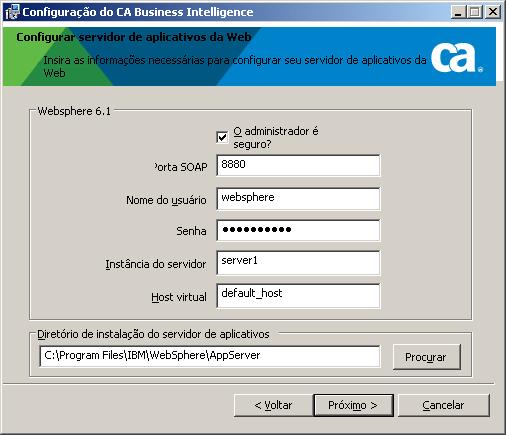
- Clique na caixa de seleção O administrador é seguro se escolher a opção Ativar segurança administrativa durante a instalação do WebSphere. Isso ativa as credenciais de acesso de segurança administrativa necessárias para o aplicativo.
- Digite a porta do conector SOAP para WebSphere (a porta padrão é 8880).
Para identificar a porta do conector SOAP para WebSphere:
- Abra o console administrativo do WebSphere (https://localhost:9043/ibm/console/logon.jsp).
- Efetue logon no servidor de aplicativos com um nome de usuário e uma senha de administrador.
- Forneça a senha para a conta com direitos de administração ao servidor de aplicativos.
- Vá em Servidores, Servidores de aplicativos, em seguida, clique no perfil de servidor de aplicativos que você deseja usar para a implantação (por exemplo, servidor1).
- Em Comunicações e Portas, você pode exibir a porta do conector SOAP atribuída ao nó de servidor de aplicativos específico.
- Forneça o nome de usuário e a senha de administrador do perfil do servidor de aplicativos do WebSphere (servidor1).
- Forneça o nome de perfil do servidor de aplicativos do WebSphere (servidor1, se estiver usando o perfil padrão criado pelo WebSphere e você não tiver alterado o nome) no campo Instância do servidor.
- Forneça o nome de host virtual (host_padrão ou host_administrativo).
- Se você usar o host_padrão, seus aplicativos do CMC e do InfoView serão implantados na porta # 9060.
- Se você usar o host_administrativo, seus aplicativos do CMC e do InfoView serão implantados na porta # 9080.
- Digite o local de instalação do WebSphere e, em seguida, clique em Avançar.
- Clique em Avançar para iniciar a instalação.
- Uma vez concluída a instalação, a mensagem de conclusão da instalação é exibida. Clique em Concluído para concluir o processo de instalação.

