Installazione di CA Business Intelligence con WebSphere 6.1.0.7 e database MySQL predefinito
- Se si pensa di installare CA Business Intelligence su Windows Server 2003, installare l'aggiornamento rapido di Windows KB925336.
- Se si sta eseguendo Query As A Web Service (
QAAWS
) da BusinessObjects, assicurarsi che .Net framework 2.0 sia installato.
- Se l'installazione viene eseguita da un DVD e l'impostazione Autoplay di Windows è attivata, il programma di installazione verrà avviato automaticamente. Se la funzione Autoplay non è abilitata o si esegue l'installazione da un'unità di disco rigido, eseguire cabiinstall.exe dalla directory principale del DVD CA Business Intelligence.
Nota: Se CA Business Intelligence individua che BusinessObjects Enterprise XI 3.x è già installato sul computer, verrà visualizzato un messaggio di errore. Fare clic su OK per uscire dal programma. Il programma di installazione non procederà se viene rilevata una versione pre-esistente di BusinessObjects Enterprise XI 3.x.
Viene visualizzata la schermata Selezionare la lingua di installazione.
- Scegliere la lingua inglese, quindi fare clic su OK.
- Fare clic su Avanti nella schermata Introduzione.
- Accettare i termini del contratto di licenza di CA Technologies, quindi fare clic su Avanti.
- Fare clic su Sì per installare i database e i report di esempio di Microsoft Access oppure fare clic su No per non installare gli esempi, quindi fare clic su Avanti.
- Se si desidera salvare il file di risposta di CA Business Intelligence, fare clic su Sì e immettere la directory in cui creare i file di risposta, quindi fare clic su Avanti.
I percorsi predefiniti sono:
- Per computer Windows a 32 bit: C:\Programmi\CA\SC\CommonReporting3
- Per computer a 64 bit: C:\Program Files X(86)\CA\SC\CommonReporting3
- Fare clic su Installa nella schermata Rivedi impostazioni.
Viene avviata la procedura guidata di installazione di CA Business Intelligence.
- Per procedere con l'installazione, fare clic su Avanti nella schermata di installazione iniziale.
- Accettare i termini del contratto di licenza di BusinessObjects Enterprise, quindi fare clic su OK.
Viene visualizzata la schermata Seleziona language pack.
- Selezionare i language pack da installare.
Nota: Questa impostazione viene utilizzata dal programma di installazione solo per il tempo dell'installazione. È possibile selezionare le lingue da installare sul nuovo server di BusinessObjects Enterprise in un secondo momento.
- Fare clic su Avanti.
Viene visualizzata la schermata Tipo installazione.
- Fare clic su Nuovo.
- Fare clic su Installa il server di database MySQL
Questa opzione consente a CA Business Intelligence di installare una nuova copia del database MySQL.
- Selezionare la casella Abilita i server durante l'installazione per avviare BusinessObjects Enterprise al termine del processo di installazione. Se l'opzione non viene selezionata, è necessario attivare manualmente ed eseguire il server applicazioni di BusinessObjects Enterprise da CCM dopo l'installazione.
- Specificare il percorso di installazione per i componenti di BusinessObjects Enterprise nel campo Cartella di destinazione (accertarsi di disporre di spazio su disco sufficiente).
I valori predefiniti sono:
- C:\Program Files\CA\Sc\CommonReporting3 (per computer a 32 bit)
- C:\Program Files X(86)\CA\Sc\CommonReporting3 (per computer a 64 bit)
- Fare clic su Avanti per procedere con l'installazione.
Viene visualizzata la schermata Configurazione dei componenti server.
- Immettere un numero di porta nel campo Porta CMS.
Il numero predefinito della porta CMS è 6400.
CMS comunicherà con gli altri server di BusinessObjects Enterprise attraverso la porta specificata.
Nota: Se la porta specificata non è disponibile oppure è già in uso da un altro servizio, sarà necessario specificare un altro numero di porta.
- Specificare una password per l'account amministratore CMS nei campi Password e Conferma password.
Nota: Selezionare la casella Configura la password dell'amministratore di BusinessObjects Enterprise in seguito se si desidera configurare la password di amministratore al completamento dell'installazione. Se si seleziona questa opzione, è necessario accedere a CMC con password vuota per la prima volta per poter modificare la password di amministratore.
- Fare clic su Avanti per procedere con l'installazione.
Verrà visualizzata la schermata Server Intelligence Agent.
Nota: se la porta specificata al passaggio 19 non è disponibile oppure è già in uso da un altro servizio, sarà necessario specificare un altro numero di porta.
- Immettere un nome univoco nel campo Nome nodo per identificare il nodo SIA. Per impostazione predefinita, i nomi del nodo e dell'host di sistema coincidono.
Nota: non utilizzare spazi o caratteri non alfanumerici nel nome del nodo SIA.
- Specificare un numero di porta SIA nel campo Porta (il numero predefinito è 6410). La porta indicata sarà utilizzata per la comunicazione tra SIA e CMS.
- Fare clic su Avanti per procedere con l'installazione. Dopo aver immesso le informazioni SIA, si procederà alla convalida del numero di porta prima di continuare con la configurazione del database CMS. Se la porta specificata non è disponibile verrà visualizzato un messaggio di avviso.
Viene visualizzata la schermata Configurazione del server di database MySQL.
- Specificare un numero di porta per il server di database MySQL nel campo Numero di porta MySQL. Il numero di porta predefinito è 3306. Utilizzare questo numero a meno che la porta non sia disponibile.
- Specificare e confermare una password per l'account utente principale di MySQL nell'area Account utente principale MySQL.
- Confermare il nome utente e assegnare una password all'account utente di database MySQL BusinessObjects nell'area account utente di MySQL BusinessObjects.
- Fare clic su Avanti.
Viene visualizzata la schermata Seleziona Web Application Server.
- Selezionare il server applicazioni Web WebSphere 6.1 dall'elenco a discesa, quindi fare clic su Avanti.
Viene visualizzata la schermata Configura il Web Application Server.
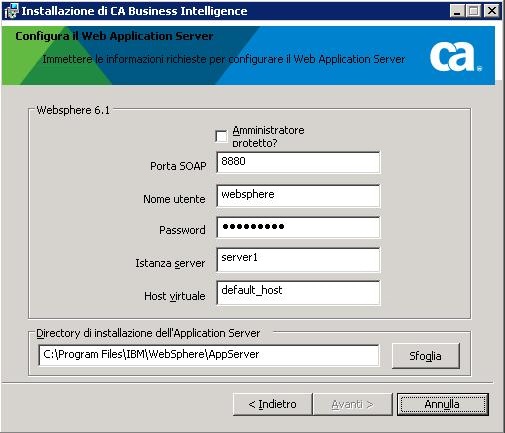
- Fare clic su Amministratore protetto se è stata selezionata la casella di controllo Enable administrative security (Abilita protezione amministrativa) durante l'installazione WebSphere. Questo abilita la protezione richiedendo credenziali amministrative di accesso all'applicazione.
- Introdurre la porta di connessione SOAP per WebSphere (la porta predefinita è 8880).
Per identificare la porta di connessione SOAP per WebSphere:
- Aprire la console di amministrazione WebSphere (https://localhost:9043/ibm/console/logon.jsp).
- Accedere al server applicazioni con il nome utente e la password di amministratore.
- Immettere la password per l'account con diritti di amministrazione nel server applicazioni.
- Andare a Server, Server applicazioni, quindi fare clic sul profilo del server applicazioni che si desidera utilizzare per la distribuzione (ad esempio, server1).
- In Comunicazioni, Porte è possibile visualizzare la porta di connessione SOAP assegnata al nodo del server applicazioni in questione.
- Introdurre il nome utente e la password di amministratore del profilo del server applicazioni WebSphere (server1).
- Immettere il nome del profilo del server applicazioni WebSphere (server1, se si sta utilizzando il profilo predefinito creato da WebSphere e non è stato modificato il nome) nel campo Server Instance (Istanza server).
- Introdurre il nome host virtuale (default_host o admin_host).
- Se si utilizza default_host, le applicazioni CMC/InfoView verranno distribuite sulla porta # 9060.
- Se si utilizza default_host, le applicazioni CMC/InfoView verranno distribuite sulla porta # 9080.
- Immettere la posizione di installazione di WebSphere, quindi fare clic su Avanti.
- Fare clic su Avanti per avviare l'installazione.
- Una volta completata l'installazione, verrà visualizzato un messaggio di completamento. Fare clic su Eseguito per terminare il processo di installazione.

