

|
|
|
La pantalla Información de la base de datos del CMS existente para actualizar le permite especificar la base de datos del CMS existente donde desea copiar los datos.
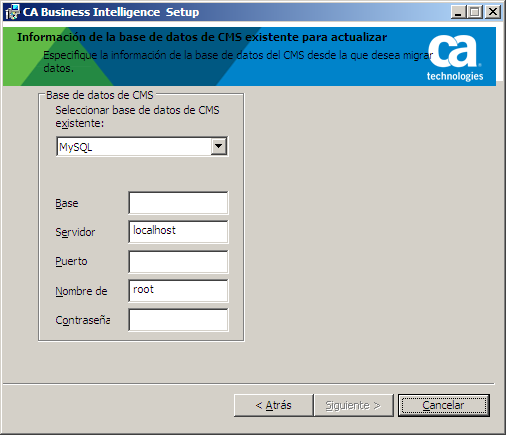
Importante: El instalador de BusinessObjects Enterprise no verifica la información que introduce en esta pantalla. La información incorrecta puede producir un error en la actualización. Tenga cuidado al verificar que los valores introducidos en esta pantalla sean correctos.
Para especificar la base de datos existente
Si está copiando datos desde:
SQL Server:
a. Desde la lista Base de datos del CMS, seleccione SQL Server (ODBC).
b. Haga clic en la ficha Examinar.
c. Seleccione un nombre de origen de datos.
d. Introduzca el ID de inicio de sesión y la contraseña para la base de datos, selecciónela y, a continuación, haga clic en Siguiente.
Oracle:
a. En la lista Base de datos del CMS, seleccione Oracle.
b. Introduzca Identificador de conexión tnsnames en el campo Servidor.
c. Introduzca las credenciales para el servidor en los campos Nombre de usuario y Contraseña, después, haga clic en Siguiente.
DB2:
a. En la lista Base de datos del CMS, seleccione DB2.
b. Introduzca el alias de la base de datos DB2 en el campo Servidor.
c. Introduzca las credenciales para el servidor en los campos Nombre de usuario y Contraseña, después, haga clic en Siguiente.
MySQL:
a. En la lista Base de datos del CMS, seleccione MySQL.
b. Indique el nombre de la base de datos en el campo Base de datos.
c. Introduzca localhost como el nombre de host en el campo Servidor.
Nota: El nombre de host especificado no debería ser el nombre de host o la dirección IP del host.
d. Introduzca el puerto que utiliza la base de datos en el campo Puerto
e. Introduzca las credenciales para el servidor en los campos Nombre de usuario y Contraseña, después, haga clic en Siguiente.
Nota: Si está migrando desde una versión de MySQL que BusinessObjects Enterprise ya ha instalado previamente, el nombre de usuario que debería utilizar es raíz (no el nombre que ve en DSN).
Sybase:
a. En la lista Base de datos del CMS, seleccione Sybase.
b. Introduzca el nombre de servidor de Sybase en el campo Servidor.
c. Introduzca las credenciales para el servidor en los campos Nombre de usuario y Contraseña, después, haga clic en Siguiente.
Aparece la pantalla Tipo de instalación.
| Copyright © 2010 CA. Todos los derechos reservados. | Enviar correo electrónico a CA Technologies acerca de este tema |