Para instalar CA Business Intelligence utilizando WebSphere 6.1.0.7 y la base de datos predeterminada MySQL
- Si planea instalar CA Business Intelligence en Windows Server 2003, instale la Revisión de Windows KB925336.
- Si está ejecutando Query as a Web Service (
QAAWS
) de Business Objects, asegúrese de que .Net framework 2.0 esté instalado.
- Si se está realizando la instalación desde un DVD y la configuración de reproducción automática de Windows está activada, el instalador se iniciará automáticamente. Si la reproducción automática no está activada, o si está instalando desde una unidad de disco duro, se debe ejecutar cabiinstall.exe desde el directorio raíz del DVD de CA Business Intelligence.
Nota: Si CA Business Intelligence detecta que BusinessObjects Enterprise XI 3.x ya está instalado en el sistema, aparecerá un mensaje de error en pantalla. Haga clic en Aceptar para salir del programa de instalación. El programa instalador no continúa si encuentra una versión previa de BusinessObjects Enterprise XI 3.x instalada en el sistema.
Aparecerá la pantalla Elija el idioma de la instalación.
- Elija el idioma español, y haga clic en Aceptar.
- Haga clic en Siguiente en la pantalla Introducción.
- Acepte el contrato de licencia de CA Technologies y haga clic en Siguiente.
- Haga clic en Sí para instalar las bases de datos e informes de muestra de Microsoft Access o en No para no hacerlo, y a continuación haga clic en Siguiente.
- Si desea guardar el archivo de respuesta de CA Business Intelligence, haga clic en Sí e introduzca el directorio donde se debe crear dicho archivo y a continuación haga clic en Continuar.
Las ubicaciones predeterminadas son:
- Para equipos con Windows de 32 bits: C:\Archivos de programa\CA\SC\CommonReporting3
- Para sistemas de 64 bits: C:\Archivos de programa X(86)\CA\SC\CommonReporting3
- Haga clic en Instalar en la pantalla Revisar Configuración.
El Asistente de instalación de CA Business Intelligence se iniciará.
- En la pantalla Bienvenida del instalador de CA Business Intelligence, haga clic en Siguiente para continuar con la instalación.
- Acepte el contrato de licencia de BusinessObjects Enterprise y haga clic en Siguiente.
Aparecerá la pantalla Elegir paquetes de idioma.
- Seleccione los paquetes de idioma que desee instalar.
Nota: Esta configuración sólo la utiliza el programa de instalación mientras dura la instalación. Más tarde podrá seleccionar los idiomas que se instalarán en el nuevo servidor de BusinessObjects Enterprise.
- Haga clic en el botón Siguiente.
Aparece la pantalla Tipo de instalación.
- Haga clic en Nuevo.
- Haga clic en Instalar el servidor de base de datos MySQL.
Esta opción permite que CA Business Intelligence instale una nueva copia de la base de datos MySQL.
- Seleccione la casilla Activar servidores después de la instalación si desea iniciar BusinessObjects Enterprise cuando el proceso de instalación finalice. Si no selecciona esta opción, deberá activar y ejecutar manualmente el servidor de aplicaciones BusinessObjects Enterprise desde el CCM después de la instalación.
- Especifique dónde desea instalar los componentes de BusinessObjects Enterprise en el campo Carpeta de destino (asegúrese de que está disponible el espacio en disco necesario).
Los valores predeterminados son:
- C:\Archivos de programa\CA\Sc\CommonReporting3 (para sistemas de 32 bits)
- C:\Archivos de programa X(86)\CA\Sc\CommonReporting3 (para sistemas de 64 bits)
- Haga clic en Siguiente para continuar con el proceso de instalación.
Aparecerá la pantalla Configuración de componentes de servidor.
- Escriba un número de puerto en el campo Puerto CMS.
El número de puerto predeterminado es 6400.
El CMS establece comunicación con otros servidores de BusinessObjects Enterprise a través del puerto especificado.
Nota: Si el puerto especificado no está disponible o ya está ocupado por otro servicio, se le solicitará que especifique otro número de puerto.
- Especifique una contraseña para la cuenta del administrador del CMS en los campos Contraseña y Confirmar contraseña.
Nota: Seleccione la casilla de verificación Configurar la contraseña de administrador de BusinessObjects Enterprise en otro momento si desea configurar la contraseña de administrador tras completar la instalación. Si selecciona esta opción, debe iniciar sesión en la CMC con una contraseña en blanco la primera vez para poder cambiar la contraseña de administrador.
- Haga clic en Siguiente para continuar con el proceso de instalación.
Se mostrará la pantalla Server Intelligence Agent.
Nota: Si el puerto especificado en el paso 19 no está disponible o ya está ocupado por otro servicio, se le solicitará que especifique otro número de puerto.
- Proporcione un nombre para identificar el nodo del SIA en el campo Nombre de nodo. El nombre predeterminado del nodo es el mismo que el del host del sistema.
Nota: No utilice espacios ni caracteres no alfanuméricos en el nombre de nodo del SIA.
- Especifique un número de puerto para el SIA en el campo Puerto (el puerto predeterminado es el 6410). Este puerto lo utiliza el SIA para establecer comunicación con el CMS.
- Haga clic en Siguiente para continuar con el proceso de instalación. Tras introducir la información del SIA, el número de puerto se deberá validar antes de poder continuar con la configuración de la base de datos de CMS de la instalación. Aparecerá un mensaje de advertencia si el puerto especificado no está disponible.
Aparecerá la pantalla Configuración de la base de datos del servidor MySQL.
- Especifique el número de puerto para el servidor de base de datos MySQL en el campo Número de puerto de MySQL. El número de puerto predeterminado es 3306. Utilice este número a menos que el puerto no esté disponible.
- Especifique y confirme la contraseña de la cuenta de usuario root de MySQL en el área Cuenta de usuario root de MySQL.
- Confirme el nombre de usuario y asigne una contraseña para la cuenta de usuario de base de datos BusinessObjects de MySQL en el área Cuenta de usuario de Business Objects de MySQL.
- Haga clic en el botón Siguiente.
Aparecerá la pantalla Seleccione el servidor de aplicaciones Web.
- Seleccione el servidor de aplicaciones Web WebSphere 6.1 en la lista desplegable y haga clic en Siguiente para continuar.
Aparecerá la pantalla Configure el servidor de aplicaciones Web.
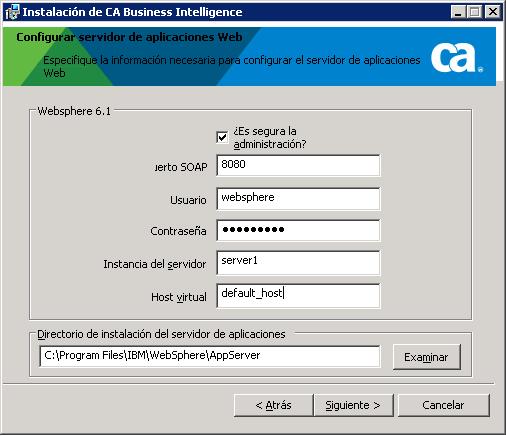
- Haga clic en ¿Administración segura? Seleccione esta casilla de verificación si eligió Activar administración segura durante la instalación de WebSphere. Esto activará un nivel de seguridad que requiere credenciales administrativas de acceso a la aplicación.
- Introduzca el número del puerto de conexión SOAP para WebSphere (el puerto predeterminado es el 8880).
Para identificar el puerto de conexión SOAP para WebSphere:
- Abra la consola administrativa de WebSphere (https://localhost:9043/ibm/console/logon.jsp).
- Conéctese al servidor de aplicaciones con el nombre de usuario y la contraseña de administración.
- Introduzca la contraseña para la cuenta con derechos de administración en el servidor de aplicaciones.
- Vaya a Servidores, Servidores de aplicaciones y a continuación haga clic en el perfil de servidor de aplicaciones que desee utilizar para la implementación (por ejemplo, servidor1).
- En Comunicaciones, Puertos se puede ver el puerto de conexión SOAP asignado al nodo de un servidor de aplicaciones determinado.
- Introduzca el nombre de usuario y la contraseña de administración del perfil de servidor de aplicaciones WebSphere (server1).
- Introduzca el nombre del perfil del servidor de aplicaciones WebSphere (server1, si está utilizando el perfil predeterminado creado por WebSphere y no ha cambiado el nombre) en el campo Instancia de servidor.
- Introduzca el nombre de Host virtual (default_host o admin_host).
- Si utiliza default_host, sus aplicaciones de CMC/InfoView se implementarán en el puerto 9060.
- Si utiliza admin_host, sus aplicaciones de CMC/InfoView se implementarán en el puerto 9080.
- Introduzca la ubicación de la instalación de WebSphere y a continuación haga clic en Siguiente.
- Haga clic en Siguiente para iniciar la instalación.
- Una vez completada la instalación, aparecerá el mensaje de finalización de la instalación. Haga clic en Finalizar para finalizar el proceso de instalación.

