

|
|
|
So installieren Sie WebSphere-Anwendungsserver-Version 6.1
install.exe
Die IBM WebSphere-Anwendungsserver-Installationsassistent beginnt.
Wenn das Ergebnis der Voraussetzungsüberprüfung fehlschlägt, installieren Sie die erforderlichen Patches/Fixes für das Betriebssystem, um sicherzustellen, dass das System für das Setup vorbereitet ist.
Hinweis: BusinessObjects Enterprise kann keine Anwendung auf WebSphere bereitstellen, wenn administrative Sicherheit nicht aktiviert ist.
Sobald die Installation abgeschlossen ist, wird das Hilfsprogramm "Erste Schritte" angezeigt.
Das Ergebnis der Installationsprüfung werden folgendermaßen angezeigt:
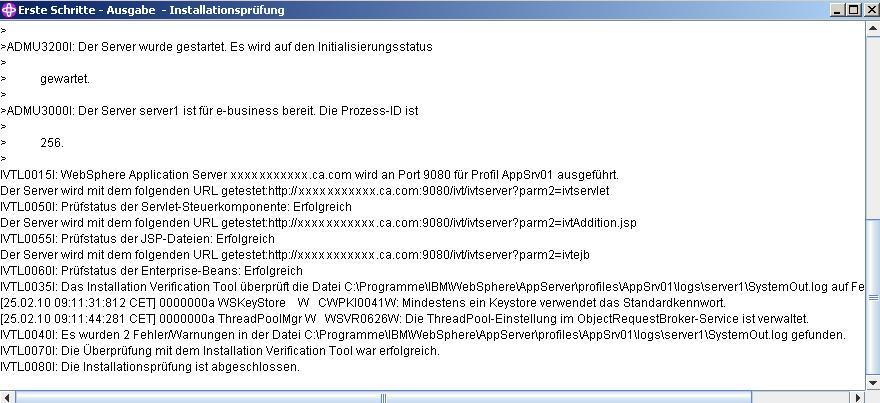
Sobald der Installation abgeschlossen ist, müssen Sie ein Upgrade von WebSphere-Version 6.1 auf 6.1.0.7. durchführen Um ein Upgrade zu dem vorhandenen WebSphere mit Fix Pack 7 durchzuführen, muss das Upgrade-Installationsprogramm auf dem Computer installiert sein (sehen Sie folgenden Abschnitt).
Standardmäßig wird das Profil mit dem Namen server1 erstellt. Sie können das gleiche Profil verwenden oder Sie können ein anderes Profil für BusinessObjects Enterprise-Anwendungsbereitstellung erstellen.
| Copyright © 2010 CA. Alle Rechte vorbehalten. | Senden Sie CA Technologies eine E-Mail zu diesem Thema. |