So installieren Sie CA Business Intelligence, indem Sie WebSphere 6.1.0.7 und die Standard-MySQL-Datenbank verwenden
- Wenn Sie CA Business Intelligence auf Windows-Server 2003 installieren möchten, installieren Sie Windows-Hotfix KB925336.
- Wenn Sie "Query As A Web Service" (
QAAWS
) von Business Objects ausführen, stellen Sie sicher, dass .Net framework 2.0 installiert ist.
- Wenn Sie von einer DVD aus installieren und die Windows-Autoplay-Einstellung aktiviert ist, wird das Installationsprogramm automatisch starten. Wenn Autoplay nicht aktiviert ist, oder Sie von einer Festplatte aus installieren, führen Sie cabiinstall.exe vom Stammverzeichnis der CA Business Intelligence-DVD aus.
Hinweis: Wenn CA Business Intelligence entdeckt, dass BusinessObjects Enterprise XI 3.x bereits auf dem Computer installiert ist, wird eine Fehlermeldung angezeigt. Klicken Sie auf "OK", um das Setup-Programm zu beenden. Das Installationsprogramm fährt nicht fort, wenn es eine bereits vorhandene Version von BusinessObjects Enterprise XI 3.x findet.
Der Bildschirm "Setup-Sprache wählen" wird angezeigt.
- Wählen Sie die Sprache, z. B. Englisch, und klicken Sie auf "OK".
- Klicken Sie im Einführungs-Bildschirm auf "Weiter".
- Akzeptieren Sie die Lizenzvereinbarung von CA Technologies und klicken Sie auf "Weiter".
- Klicken auf "Ja", um die Microsoft Access-Beispieldatenbanken und Berichte zu installieren, oder auf "Nein", um die Installation der Beispiele zu überspringen. Klicken Sie anschließend auf "Weiter".
- Wenn Sie die CA Business Intelligence-Antwortdatei speichern möchten, klicken auf Sie "Ja" und geben Sie das Verzeichnis ein, in der die Antwortdatei erstellt werden soll. Klicken Sie anschließend auf "Weiter".
Die Standardspeicherorte sind:
- Für Windows-32-Bit Computer: C:\Programme\CA\SC\CommonReporting3
- Für x64-Computer: C:\Programme X(86)\CA\SC\CommonReporting3
- Klicken Sie im Bildschirm "Einstellungen überprüfen" auf "Installieren".
Der CA Business Intelligence-Installationsassistent wird gestartet.
- Klicken Sie auf der Willkommensseite des CA Business Intelligence-Installationsprogramms auf "Weiter", um mit der Installation fortzufahren.
- Akzeptieren Sie die BusinessObjects Enterprise-Lizenzvereinbarung und klicken Sie auf "OK".
Der Bildschirm "Sprachpaket wählen" wird angezeigt.
- Wählen Sie die Sprachpakete für die Installation aus.
Hinweis: Diese Einstellung wird nur vom Setup-Programm während der Installation verwendet. Sie können später auf Ihrem neuen BusinessObjects Enterprise-Server zu installierende Sprachen auswählen.
- Klicken Sie auf "Weiter".
Der Bildschirm "Installationstyp" wird angezeigt.
- Klicken Sie auf "Neu".
- Klicken Sie auf "MySQL-Datenbankserver installieren"
Diese Option aktiviert CA Business Intelligence, eine neue Kopie von MySQL-Datenbank zu installieren.
- Wählen Sie das Kontrollkästchen "Server während der Installation aktivieren" aus, wenn Sie BusinessObjects Enterprise nach dem Installationsvorgang starten möchten. Wenn Sie diese Option nicht aktivieren, müssen Sie den BusinessObjects Enterprise-Anwendungsserver nach der Installation manuell aktivieren und aus dem CCM ausführen.
- Geben Sie an, wohin die BusinessObjects Enterprise-Komponenten im Feld "Zielordner" installiert werden sollen (stellen Sie sicher, dass genügend Festplattenspeicher verfügbar ist).
Die Standardeinstellungen sind:
- C:\Program Files\CA\Sc\CommonReporting3 (für 32-Bit Computer)
- C:\Program Files X(86)\CA\Sc\CommonReporting3 (für x64-Computer)
- Klicken Sie auf "Weiter", um mit der Installation fortzufahren.
Der Bildschirm "Konfiguration der Serverkomponenten" wird angezeigt.
- Geben Sie eine Portnummer im Feld "CMS-Port" an.
Die standardmäßige CMS-Portnummer lautet 6400.
Das CMS kommuniziert mit anderen BusinessObjects Enterprise-Servern über den angegebenen Port.
Hinweis: Wenn der Port, den Sie angegeben haben, nicht verfügbar oder bereits von einem anderem Service belegt ist, werden Sie aufgefordert, eine andere Portnummer anzugeben.
- Geben Sie ein Kennwort für das CMS-Administratorkonto in den Feldern "Kennwort" und "Kennwort bestätigen" ein.
Hinweis: Aktivieren Sie das Kontrollkästchen "BusinessObjects Enterprise-Administratorkennwort später konfigurieren", wenn Sie das Administratorkennwort erst konfigurieren möchten, wenn die Installation abgeschlossen ist. Wenn Sie diese Option auswählen, müssen Sie sich das erste Mal in der CMC mit einem leeren Kennwort anmelden, um das Administratorkennwort ändern zu können.
- Klicken Sie auf "Weiter", um mit der Installation fortzufahren.
Der Bildschirm "Server Intelligence Agent" wird angezeigt.
Hinweis: Wenn der in Schritt 19 angegebene Port nicht verfügbar ist oder bereits von einem anderen Dienst verwendet wird, werden Sie aufgefordert, eine andere Portnummer anzugeben.
- Geben Sie im Feld "Knotenname" einen eindeutigen Namen zur Kennzeichnung des SIA-Knotens ein. Standardmäßig ist der Knotenname gleich dem Namen des Systemhosts.
Hinweis: Verwenden Sie keine Leerzeichen oder nicht-alphanumerische Zeichen im SIA-Knotennamen.
- Geben Sie eine Port-Nummer für die SIA im Feld "Port" an (der Standard ist 6410). Dieser Port wird vom SIA verwendet, um mit dem CMS zu kommunizieren.
- Klicken Sie auf "Weiter", um mit der Installation fortzufahren. Sobald die SIA-Informationen eingegeben wurden, wird die Portnummer überprüft, bevor Sie fortfahren können, die CMS-Datenbank für Ihre Installation zu konfigurieren. Eine Warnung wird angezeigt, wenn der Port, den Sie angegeben haben, nicht verfügbar ist.
Der Bildschirm "MySQL-Datenbankserver-Konfiguration" wird angezeigt.
- Geben Sie die Portnummer für den MySQL-Datenbankserver im Feld "MySQL-Portnummer" an. Die standardmäßige Portnummer lautet 3306. Verwenden Sie diese Nummer, solange der Port verfügbar ist.
- Geben Sie ein Kennwort an und bestätigen Sie das Kennwort für das MySQL-Root-Benutzerkonto im MySQL-Root-Benutzerkontobereich.
- Bestätigen Sie den Benutzernamen und geben Sie ein Kennwort für das MySQL BusinessObjects-Datenbankbenutzerkonto im Benutzerkontobereich MySQL BusinessObjects an.
- Klicken Sie auf "Weiter".
Der Bildschirm "Webanwendungsserver auswählen" wird angezeigt.
- Wählen Sie die WebSphere 6.1-Webanwendungsserver aus der Dropdown-Liste aus und klicken Sie dann auf "Weiter".
Der Bildschirm "Configure Web Application Server" wird angezeigt.
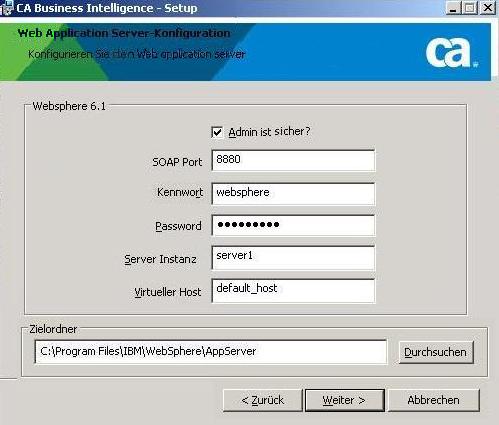
- Klicken Sie auf das "Admin ist sicher?" Kontrollkästchen, wenn Sie die Option "Administrative Sicherheit während der WebSphere-Installation aktivieren" wählen. Dies aktiviert Sicherheit, die administrative Anmeldedaten zur Anwendung erfordert.
- Geben Sie den SOAP-Connectorport für WebSphere ein (der Standardport ist 8880).
So identifizieren Sie den SOAP-Connectorport für WebSphere:
- Öffnen Sie die WebSphere-Admin-Konsole (https://localhost:9043/ibm/console/logon.jsp).
- Melden Sie sich am Anwendungsserver mit dem Administratorbenutzernamen und Kennwort an.
- Geben Sie das Kennwort für das Konto mit Administratorrechten für den Anwendungsserver ein.
- Gehen Sie zu "Server", Anwendungsserver und klicken Sie auf das Anwendungsserverprofil, das Sie für die Bereitstellung verwenden möchten (zum Beispiel, server1).
- Unter "Kommunikationen", "Ports" können Sie den SOAP-Connectorport anzeigen, der dem entsprechenden Anwendungsserverknoten zugewiesen ist.
- Geben Sie das WebSphere-Anwendungsserverprofil (server1), Administratorbenutzername und Kennwort ein.
- Geben Sie den Namen des WebSphere-Anwendungsserverprofils ein (server1, wenn Sie das von WebSphere erstellte Standardprofil verwenden und Sie den Namen nicht geändert haben) im Serverinstanzfeld.
- Geben Sie den virtuellen Hostnamen ein (default_host oder admin_host).
- Wenn Sie default_host verwenden, werden Ihre CMC/InfoView-Anwendungen auf dem Port # 9060 bereitgestellt werden.
- Wenn Sie admin_host verwenden, werden Ihre CMC/InfoView-Anwendungen auf dem Port # 9080 bereitgestellt werden.
- Geben Sie den Installationsort von WebSphere ein und klicken Sie anschließend auf "Weiter".
- Klicken Sie auf "Weiter", um mit der Installation zu beginnen.
- Sobald die Installation abgeschlossen ist, wird die Abschlussmeldung der Installation angezeigt. Klicken Sie auf "Fertig", um mit der Installation zu beginnen.

