

|
|
|
使用“要升级的现有 CMS 数据库信息”屏幕可以指定要从中复制数据的现有 CMS 数据库。
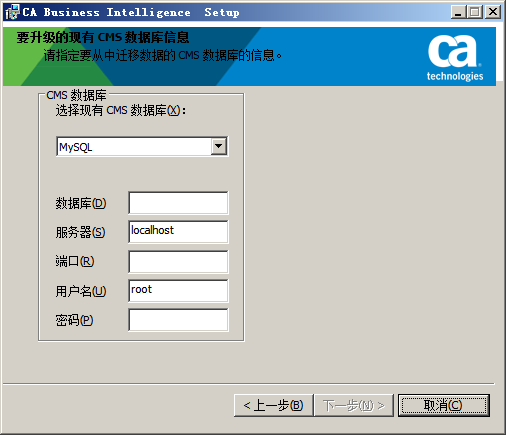
重要说明! BusinessObjects Enterprise 安装程序不校验在该屏幕上输入的信息。 信息不正确将导致升级失败。 一定要确保在该屏幕上输入的值是正确的。
指定现有数据库
如果您从以下各项复制数据:
SQL Server:
a. 在“CMS 数据库”列表中,选择“SQL Server (ODBC)”。
b. 单击“浏览”选项卡。
c. 选择数据源名称。
d. 键入数据库的“登录 ID”和“密码”,选择此数据库,然后单击“下一步”。
Oracle:
a. 在“CMS 数据库”列表中,选择“Oracle”。
b. 在“服务器”字段中键入 Oracle 的 tnsname 连接标识符。
c. 在“用户名”和“密码”字段中键入服务器的凭据,然后单击“下一步”。
DB2:
a. 在“CMS 数据库”列表中,选择“DB2”。
b. 在“服务器”字段中键入 DB2 数据库别名。
c. 在“用户名”和“密码”字段中键入服务器的凭据,然后单击“下一步”。
MySQL:
a. 在“CMS 数据库”列表中,选择“MySQL”。
b. 在“数据库”字段中键入数据库的名称。
c. 在“服务器”字段中键入 localhost 作为主机名。
注意:指定的主机名不应当是您的主机名或主机的 IP 地址。
d. 在“端口”字段中键入数据库使用的端口。
e. 在“用户名”和“密码”字段中键入服务器的凭据,然后单击“下一步”。
注意:如果从以前由 BusinessObjects Enterprise 安装的 MySQL 版本迁移,应当使用的用户名为 root (而不是您在 DSN 中所见的名称)。
Sybase:
a. 在“CMS 数据库”列表中,选择“Sybase”。
b. 在“服务器”字段中输入 Sybase 数据库名称。
c. 在“用户名”和“密码”字段中键入服务器的凭据,然后单击“下一步”。
此时将显示“安装类型”屏幕。
| 版权所有 © 2010 CA。 保留所有权利。 | 就该主题发送电子邮件至 CA Technologies |