- 如果计划在 Windows Server 2003 上安装 CA Business Intelligence ,请安装 Windows hotfix KB925336。
- 如果您要从 Business Objects 运行 Query As A Web Service (
QAAWS
) ,请确保已安装 .NET Framework 2.0。
- 如果您要从 DVD 安装并且启用了 Windows 自动播放设置,安装程序将自动开始。 如果未启用自动播放,或者您要从硬盘驱动器安装,请运行 CA Business Intelligence DVD 根目录中的 cabiinstall.exe。
注意:如果 CA Business Intelligence 检测到计算机上已经安装了 BusinessObjects Enterprise XI 3.x,则会显示一条错误消息。 单击“确定”以退出程序。 如果安装程序发现预先存在的 BusinessObjects Enterprise XI 3.x 版本,则不会继续。
此时将显示“请选择安装语言”屏幕。
- 选择英语作为语言,然后单击“确定”。
- 在“简介”屏幕中单击“下一步”。
- 接受 CA Technologies 许可协议,然后单击“下一步”。
- 单击“是”安装 Microsoft Access 示例数据库和报表,单击“否”跳过安装示例,然后单击“下一步”。
- 如果您想保存 CA Business Intelligence 响应文件,单击“是”并且输入创建响应文件的目录,然后单击“下一步”。
默认安装位置为:
- 对于 Windows 32 位 计算机:C:\Program Files\CA\SC\CommonReporting3
- 对于 x64 计算机:C:\Program Files X(86)\CA\SC\CommonReporting3
- 在“查看设置”屏幕中单击“安装”。
此时 CA Business Intelligence 安装向导开始。
- 在 CA Business Intelligence 安装程序的“欢迎”屏幕上,单击“下一步”继续进行安装。
- 接受 BusinessObjects Enterprise 许可协议,然后单击“确定”。
此时将显示“选择语言包”屏幕。
- 选择要安装的语言包。
注意:该设置仅在安装期间由安装程序使用。 您可以在以后选择要安装在 BusinessObjects Enterprise 服务器上的语言。
- 单击“下一步”。
此时将显示“安装类型”屏幕。
- 单击“新建”。
- 单击“安装 MySQL 数据库服务器”
该选项可以让 CA Business Intelligence 安装新的 MySQL 数据库。
- 如果您想在安装过程完成时启动 BusinessObjects Enterprise,则选择“在安装后启用服务器”。 如果您不选中该选项,则必须在安装之后通过 CCM 手动启用和运行 BusinessObjects Enterprise 应用程序服务器。
- 在“目标文件夹”字段中指定安装 BusinessObjects Enterprise 组件的位置(确保可提供足够磁盘空间)。
默认路径如下:
- C:\Program Files\CA\Sc\CommonReporting3(对于 32 位计算机)
- C:\Program Files X(86)\CA\Sc\CommonReporting3(对于 x64 计算机)
- 单击“下一步”继续安装。
此时将显示“服务器组件配置”屏幕。
- 在“CMS 端口”字段指定一个端口号。
默认 CMS 端口号为 6400。
CMS 将通过指定的端口与其他 BusinessObjects Enterprise 服务器进行通信。
注意:如果指定的端口不可用或已经被其他服务占用,则会要求您指定其他端口号。
- 在“密码”和“确认密码”字段中,指定 CMS 管理员帐户的密码。
注意:如果您想在安装完成之后配置管理员密码,请选中“以后配置 BusinessObjects Enterprise 管理员密码”复选框。 如果选择该选项,则必须第一次以空密码登录到 CMC,以便能更改管理员密码。
- 单击“下一步”继续安装。
将显示“服务器智能代理”屏幕。
注意:如果您在第 19 步中指定的端口不可用或已经被其他服务占用,则会要求您指定其他端口号。
- 在“节点名称”字段中提供一个唯一名称以标识 SIA 节点。 默认情况下,节点名称与系统主机名相同。
注意:不要在 SIA 节点名称中使用空格或非字母数字字符。
- 在“端口”字段中为 SIA 指定端口号(默认为 6410)。 SIA 将使用此端口与 CMS 通信。
- 单击“下一步”继续安装。 输入了 SIA 信息后,将会对端口号进行验证,然后才能继续为安装配置 CMS 数据库。 如果指定的端口不可用,将会显示一条警告。
此时将显示“MySQL 服务器配置”屏幕。
- 在“MySQL 端口号”字段中指定 MySQL 数据库服务器的端口号。 默认端口号为 3306。 请使用此端口号,除非此端口不可用。
- 在“MySQL 根用户帐户”区域指定并确认 MySQL 根用户帐户的密码。
- 确认用户名,并在“MySQL BusinessObjects 用户帐户”区域为 MySQL BusinessObjects 数据库用户帐户提供一个密码。
- 单击“下一步”。
此时显示“选择 Web 应用程序服务器”屏幕。
- 从下拉列表中选择 WebSphere 6.1 Web 应用程序服务器,然后单击“下一步”。
此时显示“配置 Web 应用程序服务器”屏幕。
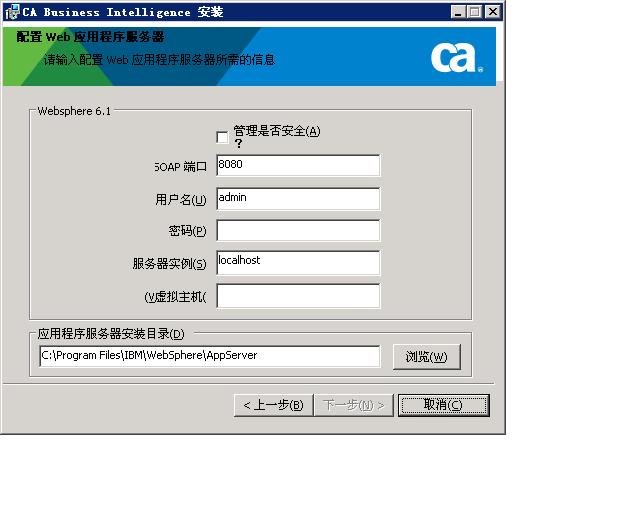
- “管理是否安全?”, 如果已在 WebSphere 安装过程中选择“启用管理安全”选项,则请单击该复选框。 选择此选项以实现需要应用程序的管理访问凭据的安全性。
- 输入 WebSphere 的 SOAP 连接器端口(默认端口为 8880)。
要确定 WebSphere 的 SOAP 连接器端口:
- 打开 WebSphere 管理控制台 (https://localhost:9043/ibm/console/logon.jsp)。
- 使用管理用户名和密码登录应用程序服务器。
- 输入对应用程序服务器具有管理权限的帐号的密码。
- 转到“服务器”、“应用程序服务器”,然后单击要用于部署的应用程序服务器配置文件(例如,server1)。
- 在“通信”、“端口”下,您可以查看分配给特定应用服务器节点的 SOAP 连接器端口。
- 输入 WebSphere 应用程序服务器配置文件 (server1) 管理用户名和密码。
- 在“服务器实例”字段中输入 WebSphere 应用程序服务器配置文件名称(server1,如果您使用 WebSphere 创建的默认用户配置文件,并且您没更改名称)。
- 输入虚拟主机名(default_host 或 admin_host)。
- 如果您使用 default_host,您的 CMC/InfoView 应用程序将在端口 9060 上进行部署。
- 如果您使用 admin_host,您的 CMC/InfoView 应用程序将在端口 9080 上进行部署。
- 输入 WebSphere 的安装位置,然后单击“下一步”。
- 单击“下一步”开始安装。
- 一旦安装完成,则会显示安装完成消息。 单击“完成”结束安装过程。

