

|
|
|
Les vues Principaux hôtes (barres) affichent les 10 hôtes qui consomment le plus de bande passante pour une interface spécifique. Un graphique à barres indique la consommation de bande passante pour chaque hôte.
Utilisez ces informations pour le dépannage afin d'identifier les adresses IP d'hôtes qui sont à l'origine des volumes élevés de trafic. Vous pouvez ensuite contacter le propriétaire ou l'utilisateur de chaque hôte pour étudier la nature et l'objectif du trafic.
Vous pouvez afficher les hôtes des flux entrants, des flux sortants ou de tous les flux, comme l'illustre l'exemple suivant.
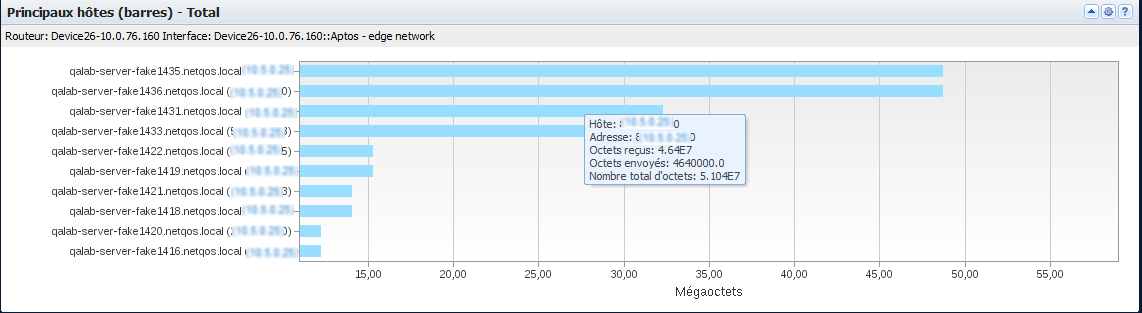
La vue inclut une barre pour chaque hôte à volume élevé dans l'interface sélectionnée. Une chaîne de texte en haut de la vue identifie l'interface dont les données sont affichées. Le graphique à barres inclut les informations suivantes :
Identifie le serveur hôte d'après son nom ou son adresse IP (axe Y).
Mesure la quantité totale de données échangées entre l'hôte et l'interface (par exemple, en nombre de mégaoctets, sur l'axe X).
Par défaut, les vues et les rapports affichent les données des dernières 24 heures.
Pour afficher une vue Principaux hôtes (barres) dans CA Performance Center, ajoutez-la à un tableau de bord personnalisé.
Actions disponibles pour cette vue
Vous pouvez effectuer plusieurs actions dans cette vue, y compris les actions de la liste suivante :
Accès aux vues des tendances des hôtes dans la console NFA
La page Enterprise Overview dans la console NFA affiche le volume du trafic pour les principaux hôtes dans un graphique à barres.
Vous pouvez également afficher un volume hôte dans des graphiques de tendance pour l'interface que vous avez sélectionnée :
Vue : Récapitulatif des tendances (en entrée et en sortie) pour les X principaux hôtes, ainsi que d'autres vues de présentation.
Vue : Tendance des hôtes pour chacun des X principaux hôtes.
Remarque : Pour afficher les graphiques de tendance pour un hôte unique, cliquez sur Top N Hosts (X principaux hôtes) et sélectionnez un hôte unique en tant que filtre.
Pour afficher le détail de niveau examen de flux, cliquez sur le lien Examen de flux et exécutez un rapport d'examen de flux.
| Copyright © 2012 CA. Tous droits réservés. | Envoyer un courriel à CA Technologies sur cette rubrique |