

|
|
|
通过 CA Network Flow Analysis 的“管理”页面可以复查、管理和自定义网络数据视图。 当您访问此页时,“系统状态”将显示和使用以下状态图标:
单击红色感叹号可查看关联的错误报告。 错误报告包括 IP 地址、组件类型和有关错误的详细信息。 对于绿色复选标记,将不显示任何错误消息。
注意: 要执行管理任务,请使用管理员权限进行登录。
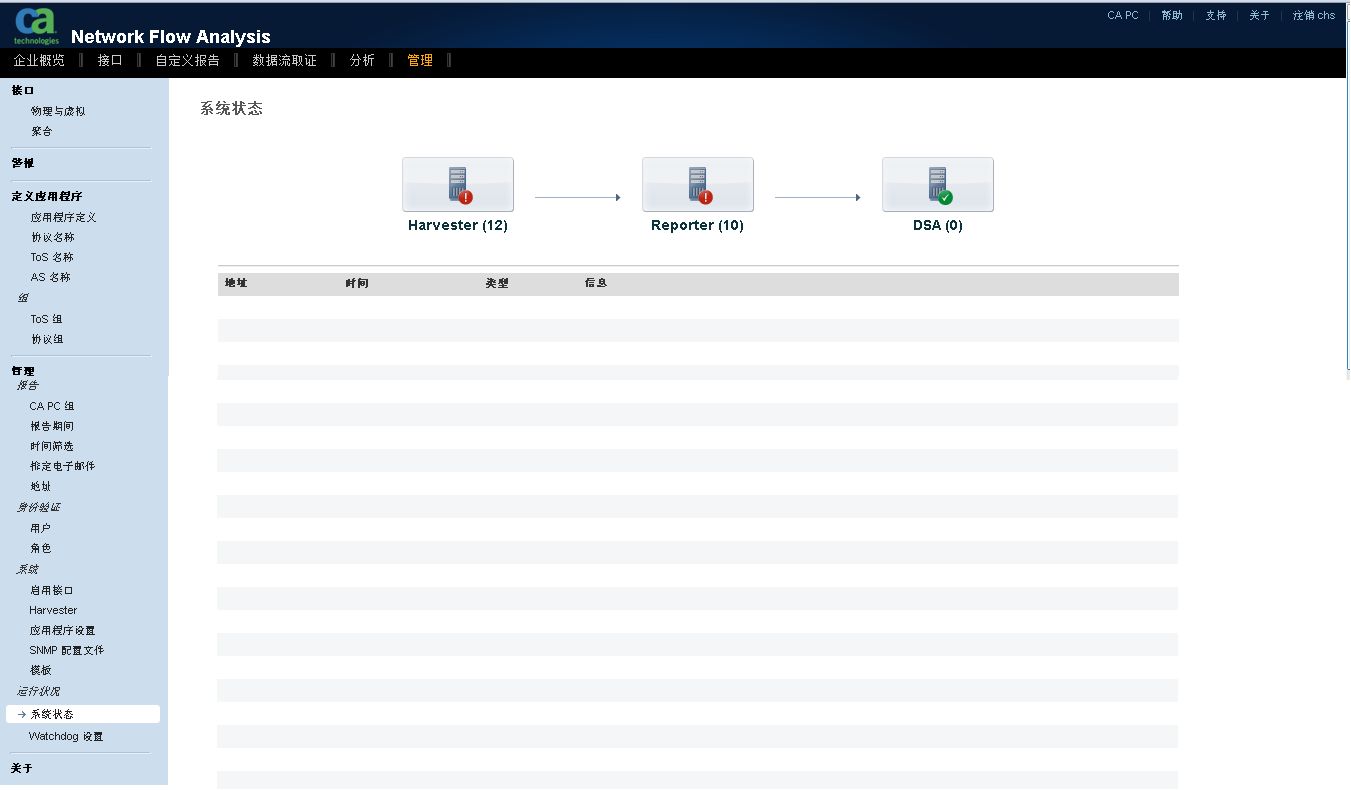
管理选项的菜单在该页面左侧。 下面的列表介绍了“管理”菜单选项:为每个选项及其功能打开的页面。
注意:在 CA Network Flow Analysis 9.1.1 中,数据存储设备组件总是显示绿色系统状态图标。 在此版本中,数据存储设备处于非活动状态。
在“列表/编辑”模式中打开的“活动接口”页面上查看接口的状态。 您还可以编辑、删除或合并接口,或创建自定义虚拟接口 (CVI)。
在“聚合接口”页面上聚合接口,从而以统一组的形式查看接口。
在“陷阱配置”页面添加并查看陷阱定义。
定义“应用程序”菜单
在“应用程序定义”页面上定义应用程序映射规则、端口优先级或保留座席。
在“协议配置”页面上指定域并添加或删除协议名称。
在“ToS 配置”页面上指定域,选择 ToS 值或编辑 ToS 值。
在“AS 名称”页面上搜索、编辑或重置 AS 名称。
在“ToS 组配置”页面上添加、编辑或删除 ToS 组。
在“协议组配置”页面上添加、编辑或删除协议组。
在 CA Performance Center 中的“管理组”页面上管理组。 如果 CA Network Flow Analysis 被注册为 CA Performance Center 的数据源,将启用该选项。
在“报告期间配置”页面上查看、添加、编辑和删除报告期间。
在“时间筛选配置”页面上查看、添加、编辑和删除时间筛选。
通过使用“排定电子邮件”页面为排定用于电子邮件交付的任何报告指定目标地址。 为电子邮件排定报告配置频率和时间安排。
通过使用“地址-主机名配置”页面为每个域指定用于解析 DNS 名称的掩码和选项。 对于每个域中的地址,列出、编辑、删除地址并使地址到期。
在 CA Performance Center 中的“管理用户”页面上管理用户。 如果 CA Network Flow Analysis 被注册为 CA Performance Center 的数据源,将启用该选项。
在 CA Performance Center 中的“管理角色”页面上管理角色。 如果 CA Network Flow Analysis 被注册为 CA Performance Center 的数据源,将启用该选项。
在“活动接口”页面上的“启用/禁用”模式下查看路由器的状态。 查看每个路由器的接口的列表及其状态。 启用、禁用或删除接口。
使用“Harvester”页面查看、添加、编辑和删除可向 NFA 控制台发送数据的 Harvester。
在“应用程序设置”页面上可编辑多种应用程序设置。
在 CA Performance Center 中的“管理 SNMP 配置文件”页面上管理 SNMP 配置文件。 如果 CA Network Flow Analysis 被注册为 CA Performance Center 的数据源,将启用该选项。
通过使用“接口模板”页面查看、添加、编辑和删除可确定接口显示方式的模板。
在“系统状况”页面上查看 Harvester 和 NFA 控制台的总体状态。 显示每个组件的问题报告列表。
在“Watchdog 设置”页面上查看和编辑 Watchdog 配置设置。
在“版本信息”页面上查看产品版本号、安装日期、许可信息和文档。
| 版权所有 © 2012 CA。 保留所有权利。 | 就该主题发送电子邮件至 CA Technologies |