概要ガイド › Windows エージェント展開 › Windows イベント ソースからのログの表示
Windows イベント ソースからのログの表示
受信イベントのクエリ結果をすばやく表示する方法の 1 つは、ホストのプロンプトを使用する方法です。 さらに、クエリまたはレポートを選択することもできます。
受信イベント ログを表示する方法
- [クエリおよびレポート]タブを選択します。
[クエリ]サブタブが表示されます。
- [クエリ リスト]の下の[プロンプト]を展開し、[ホスト]を選択します。
- [ホスト]フィールドに、センサに設定された WMI サーバ名を入力します。 他のチェック マークをクリアし、[実行]をクリックします。
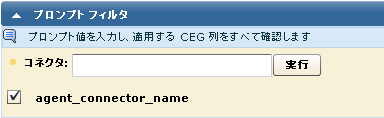
WMI サーバ イベント ソースからのイベントが表示されます。
- [CA 重大度]をクリックし、スクロールして警告を見つけます。 [日付]列と[イベント ソース]列を省略した簡単な例を次に示します。

- [元のイベントの表示]をクリックして、警告の元のイベントを表示します。
- 警告をダブルクリックして、イベント ビューアにさらに多くのデータを表示します。 サンプル データのいくつかの行を次に示します。
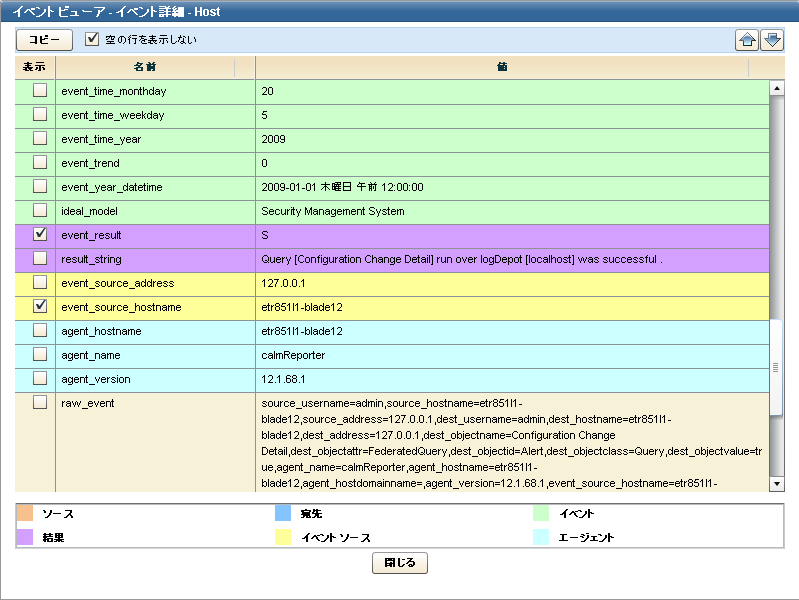
- [クエリおよびレポート]タブをクリックし、[クエリ リスト]からクエリ([ログ マネージャごとの収集モニタ トレンド]など)をクリックします。 生成される棒グラフを表示します。
![[ログ マネージャごとの収集モニタ トレンド]の棒グラフを表示します。](o878405.png)
- [レポート]をクリックします。 [レポート リスト]の下で、[検索]フィールドに「自己」と入力して、レポート名[システム自己監視イベント]を表示します。 このレポートを選択して、CA Enterprise Log Manager サーバによって生成されるイベントのリストを表示します。
注: 分析対象の情報に関し、レポートをスケジュール設定する方法の詳細については、オンライン ヘルプまたは「管理ガイド」を参照してください。

