管理ガイド › アクション アラート › 例: ディスク空き容量低下用のアクション アラートの作成
例: ディスク空き容量低下用のアクション アラートの作成
「使用可能ディスク空き容量の低下」は、「アクション アラート」タグの付いた事前定義済みクエリの 1 つです。 アクション アラート タグの付いたクエリは、特にアラートとして使用されることを意図していますが、スケジュールしない限りアラートは生成されません。
以下の例は、事前定義済みの「ディスク空き容量低下」クエリからアクション アラートを生成する方法を示します。
- [クエリおよびレポート]タブをクリックし、[クエリ]サブタブをクリックします。
[クエリ タグ]ペインおよび[クエリ リスト]ペインが表示されます。
- [アクション アラート]タグをクリックします。
[クエリ リスト]に、アクション アラート タグが付いたクエリが表示されます。
- [クエリ リスト]内の[使用可能ディスク領域の減少]クエリをクリックします。
メインのペインに、[使用可能ディスク領域の減少]クエリが表示されます。
- [オプション]をクリックし、[アクション アラートのスケジュール]を選択します。
![[オプション]をクリックし、[アクション アラートのスケジュール]を選択します。](o684832.png)
アクション アラートのスケジュール ウィザードが、「アラートの選択」手順を選択した状態で表示されます。 [選択されたクエリ]で、[使用可能ディスク領域の減少]があらかじめ選択されています。

- 「ディスク領域の低下」のようなジョブ名を入力します。 この時点では[有効]チェック ボックスをオフにします。 これにより、作業完了前にアクション アラート スケジュールを保存して閉じても、ジョブが開始される危険性がありません。

- [アラート フィルタ]を入力またはスキップできます。 フィルタは加算式です。すなわち、一連のフィルタが評価される際には、論理演算子の AND を使用してフィルタが結合されます。
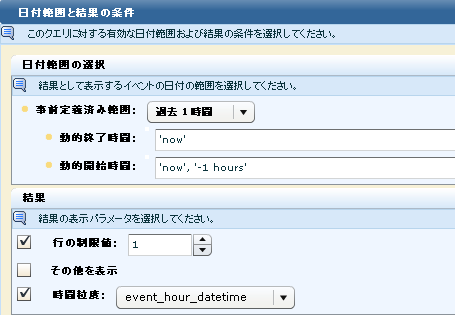
- [結果の条件]をクリックし、クエリ定義で設定したものよりも優先させる結果の条件を入力します。
- アラートによって過去 1 時間のディスク領域が評価されるよう指定するには、[動的終了時間]で日付範囲として「今」を入力し、[動的開始時間]で「今」および「-1 時間」を入力します。
- クエリによって結果が返されたときにのみ通知されるよう指定し、最初に返された結果のみを表示するには、[行の制限値]チェック ボックスをオンにし、値として「1」を選択します。 動的時間帯は時間単位であるため、[時間粒度]として event_hour_datetime を選択します。
- このクエリには適用しないので、[グループ化されたイベント数]は空白にしておきます。
- [ジョブのスケジュール]をクリックし、スケジュールを定義します。 デフォルトでは終了日を指定せず、ジョブをただちに開始します。 反復間隔を設定します。 たとえば、毎時間クエリを実行するよう間隔を設定します。

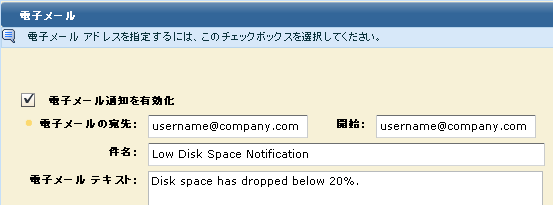
- [宛先]手順をクリックします。 [電子メール通知を有効にする]チェック ボックスをオンにし、[電子メールの宛先]フィールドに電子メールアドレスを入力します。 任意で、件名および電子メール テキストを入力します。 または、必要な受信者に電子メールを送信し、[差出人]フィールドに送信者の電子メール アドレスを入力します。 複数の電子メール アドレスを入力する場合は、カンマ(セミコロンは付加)で区切ります。
- [サーバの選択]をクリックします。 デフォルトでは、クエリは現在の CA Enterprise Log Manager サーバ上で実行されます。 このサーバ上のクエリおよび使用できるすべての連携クエリを実行する場合は[連携]を選択します。
- [アラートの選択]をクリックします。 [有効]を選択します。
- [保存して閉じる]をクリックします。
アクション アラート ジョブが[アラートのスケジュール]サブタブに表示されます。

- [アラート管理]タブ -[アクション アラート]をクリックし、このアクション アラートの結果を表示します。
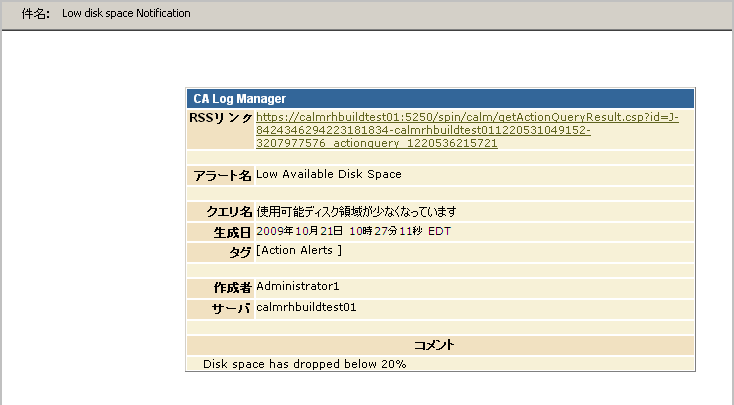
リクエストしたとおりに、電子メール通知が受信されます。 例を以下に示します。
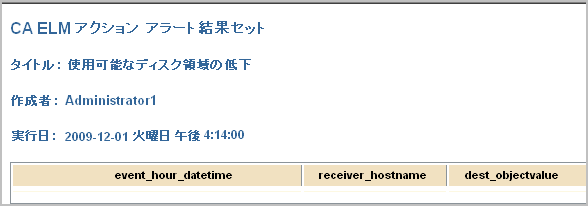
[RSS リンク]をクリックすると、以下のようなページが表示されます。