

|
|
|
エージェントのユーザ認証情報を更新するには、以下の手順に従います。
重要: この手順は、標準インストール処理の一部ではありません。
新しい権限レベルの低いユーザ アカウントの認証情報を使用してエージェントを更新するには、以下の手順に従います。
これは、更新の実行に使用する AgentAuthUtil プログラムに含まれているディレクトリです。
agentauthutil –dir "<agent install directory>" <agent-username>
注: ローカル ユーザ アカウントには、ドメインやドット(.)を指定しないでください。
デフォルト エージェントのインストール ディレクトリは「C:\Program Files\CA\elmagent\」です。agent-username は、この Windows サーバの Users グループに作成したユーザ アカウントに割り当てた名前です。
このコマンドの実行が完了すると、agent-username という名前のエージェント ユーザは、エージェントのインストール フォルダ、サブフォルダ、およびファイルに対して、フル コントロールの権限(変更、読み取り、実行、書き込み、削除、内容の一覧表示を行う権限)を持ちます。
agentauthutil –srv caelmagent <agent-username>
ここで、caelmagent はサービス名で、agent-username は、この Windows サーバの Users グループに作成したユーザ アカウントに割り当てた名前です。
このコマンドの実行が完了すると、agent-username という名前のエージェント ユーザは、Windows エージェント ホストの CA Enterprise Log Manager エージェント サービスを開始、停止、一時停止、または続行(再開)することができます。
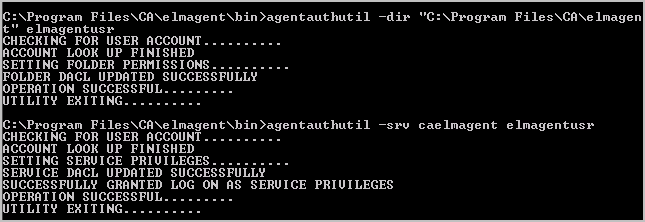
この例では、agent-username は elmagentusr です。 このユーティリティを実行したことによる応答メッセージの例を以下に示します。
| Copyright © 2010 CA. All rights reserved. | このトピックについて CA Technologies に電子メールを送信する |