Manuel d'administration › Stratégies et rôles personnalisés › Exemple : Autorisation de gestion des archives par un non-administrateur
Exemple : Autorisation de gestion des archives par un non-administrateur
Imaginons que vous souhaitiez autoriser un groupe non administrateur à gérer l'archivage automatique. Vous pouvez créer un groupe appelé AdministrateurArchive et une stratégie CALM autorisant l'action de modification des ressources de base de données. Cela permet un accès en lecture au catalogue d'archive des bases de données à des fins de requête, un accès en écriture au catalogue d'archive à des fins de recatalogage et la capacité à faire appel à l'utilitaire LMArchive à des fins d'archivage manuel ou au script shell restore-ca-elm à des fins de restauration de bases de données archivées automatiquement.
Pour autoriser des non-administrateurs à gérer l'archivage
- Créez un rôle appelé AdministrateurArchive.
- Sélectionnez l'onglet Administration, puis le sous-onglet Gestion des utilisateurs et des accès.
- Sélectionnez Groupes.
- Cliquez sur Nouveau groupe d'applications.
- Entrez AdministrateurArchive comme nom.
- Cliquez sur Enregistrer.
Le groupe d'applications, ou rôle, AdministrateurArchive est créé.
- Cliquez sur Fermer.
- Créez une stratégie CALM pour autoriser l'accès et la modification des ressources de base de données.
- Cliquez sur Stratégies d'accès.
- Cliquez sur Nouvelle stratégie d'accès pour créer une nouvelle stratégie CALM.
- Saisissez AdministrateurArchive dans le champ Nom.
- AdministrateurArchive peut exécuter l'utilitaire LMArchive et le script shell restore-ca-elm pour la description.
- Dans Identités, sélectionnez Groupe d'applications comme Type, cliquez sur Recherche d'identités, puis cliquez sur Rechercher.
- Sélectionnez AdministrateurArchive, puis cliquez sur la flèche de déplacement.
- Saisissez Base de données dans Ajouter une ressource, puis cliquez sur Ajouter.
- Sélectionnez Modifier comme Action.
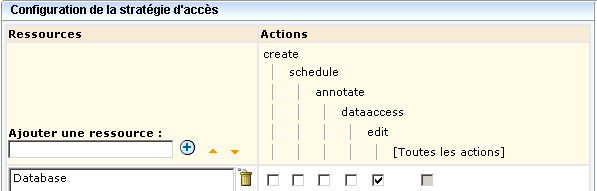
- Cliquez sur Enregistrer. Cliquez sur Fermer.
- Testez la stratégie et vérifiez que le résultat est bien ALLOW.

- Octroyez au rôle AdministrateurArchive le droit de se connecter à CA Enterprise Log Manager.
- Cliquez sur CALM sous Stratégies d'accès.
- Sélectionnez Accès aux applications CALM.
- Sous Identités, recherchez le groupe d'applications AdministrateurArchive et déplacez-le dans la zone Identités sélectionnées.
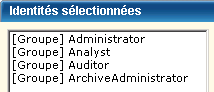
- Cliquez sur Enregistrer. Cliquez sur Fermer. Cliquez sur Fermer.
L'onglet Gestion des utilisateurs et des accès s'affiche, les boutons dans le volet gauche.
- Affectez le rôle AdministrateurArchive à un ou plusieurs utilisateurs.
- Cliquez sur Utilisateurs.
- Dans le champ Valeur sous Rechercher des utilisateurs, saisissez le nom d'une personne à laquelle vous souhaitez affecter ce rôle, puis cliquez sur OK.
Le nom d'utilisateur sélectionné apparaît sous le dossier Utilisateurs.
- Sélectionnez le lien pour l'utilisateur sélectionné.
- Cliquez sur Ajouter les détails de l'utilisateur de l'application.
- Placez AdministrateurArchive dans la liste Groupes d'utilisateurs sélectionnés.
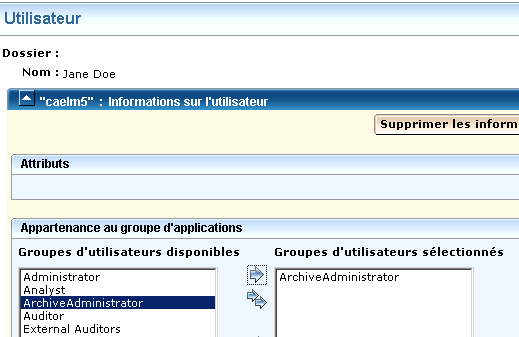
- Cliquez sur Enregistrer. Cliquez sur Fermer.
- Répétez la procédure pour chaque utilisateur auquel vous souhaitez affecter ce rôle.
- Cliquez sur Fermer.
- Passez en revue les résultats renvoyés par CA Enterprise Log Manager (facultatif).
- Cliquez sur Déconnexion pour vous déconnecter en tant qu'administrateur.
- Connectez-vous avec le nom d'utilisateur auquel vous avez affecté le rôle AdministrateurArchive.
- Cliquez sur l'onglet Administration, sous-onglet Collecte de journaux.
- Sélectionnez Requête de catalogue d'archive.
- Notez que vous utilisez les boutons Requête et Recataloguer.
- Exécutez le script de restauration restore-ca-elm avec les informations d'identification de l'utilisateur défini sous le rôle AdministrateurArchive, afin de vérifier que la stratégie fonctionne comme prévu (facultatif).
Informations complémentaires :
Restauration des fichiers archivés automatiquement

