Manuel d'administration › Alertes d'action › Exemple : Création d'une alerte pour un événement d'autosurveillance
Exemple : Création d'une alerte pour un événement d'autosurveillance
La requête prédéfinie pour tous les événements d'autosurveillance est "Détail de tous les événements du système". Vous pouvez copier cette requête et l'utiliser comme base pour la définition d'une alerte reposant sur un événement d'autosurveillance spécifique.
Par exemple, un événement d'autosurveillance est généré lorsqu'un module exigeant un redémarrage du système d'exploitation est téléchargé dans le cadre d'une mise à jour d'abonnement. Cet événement d'autosurveillance est généré une seule fois. Vous pouvez choisir de créer une alerte pour vous rappeler de redémarrer le système d'exploitation, dans le cas où l'événement d'autosurveillance est oublié.
Utilisez l'exemple suivant en tant que référence.
- Créez une requête basée sur la requête de tous les événements d'autosurveillance, en procédant comme suit.
- Cliquez sur l'onglet Requêtes et rapports, puis sur le sous-onglet Requêtes.
- Sélectionnez Détail de tous les événements du système, dans la Liste de requêtes, puis développez la liste déroulante Options et sélectionnez Copier.
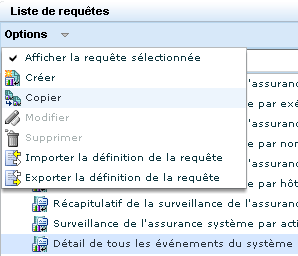
L'assistant de conception de la requête s'ouvre, sur l'étape Détails.
- Remplacez le nom de la requête copiée par un nouveau nom, par exemple Alerte de redémarrage SE. Vous pouvez également lui ajouter un nom abrégé et une nouvelle description.
- Dans les Balises disponibles, sélectionnez et déplacez Alertes d'action vers les Balises sélectionnées.
- Créez des filtres de requête en procédant comme suit.
- Avancez jusqu'à l'étape Filtres de requête. Cliquez sur l'onglet Filtres avancés.
- Cliquez sur Nouveau filtre d'événement. Sélectionnez event_logname comme colonne, laissez Egal à comme opérateur et sélectionnez CALM comme valeur.
- Cliquez sur Nouveau filtre d'événement. Sélectionnez receiver_name comme colonne, laissez Egal à comme opérateur et saisissez Abonnement.
- Cliquez sur Nouveau filtre d'événement. Sélectionnez result_string comme colonne, laissez Egal à comme opérateur et saisissez le message "Mises à jour de système d'exploitation installées sur cet hôte... Redémarrez l'ordinateur pour que ces mises à jour prennent effet".

- Cliquez sur Enregistrer et fermer.
La nouvelle alerte s'affiche dans la Liste de requêtes, sous le dossier Utilisateur.
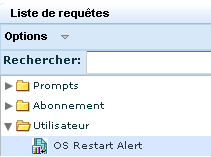
- Planifiez une alerte d'action pour la requête personnalisée, en procédant comme suit:
- Sélectionnez la requête dans le dossier Utilisateur.
- Cliquez sur le bouton Modifier du volet droit, pour afficher la liste déroulante Alerte de redémarrage SE, puis sélectionnez Planifier une alerte d'action.
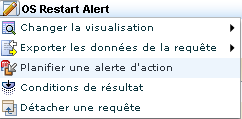
L'assistant de planification des alertes d'action s'ouvre sur l'étape Sélection de l'alerte. Alerte de redémarrage SE est présélectionnée dans la section Requêtes sélectionnées.
- Saisissez un nom pour le job, par exemple Alerte de redémarrage du système d'exploitation.
- Ajoutez un filtre d'événement comme suit.
- Cliquez sur Filtres d'alerte.
- Cliquez sur Nouveau filtre d'événement.
- Sélectionnez receiver_hostname comme colonne, laissez Egal à comme opérateur et saisissez le nom du système CA Enterprise Log Manager local comme valeur.

- Indiquez la fréquence à laquelle l'alerte doit être générée, lorsqu'un redémarrage est requis. Pour ce faire, procédez comme suit.
- Cliquez sur Planifier des jobs.
- Spécifiez l'intervalle de récurrence pour la fréquence de génération de l'alerte. Par exemple, sélectionnez 1 et Jours pour générer une alerte une fois par jour.
- En procédant comme suit, indiquez votre adresse électronique pour recevoir une alerte par courriel.
- Cliquez sur l'étape Destination.
- Cliquez sur Activer les notifications par courriel et saisissez votre adresse électronique, ainsi que toute autre information souhaitée.
- Limitez la notification aux moments où le serveur actuel doit être redémarré. Pour ce faire, procédez comme suit.
- Cliquez sur Sélection de serveur.
- Sélectionnez Non pour l'option Requêtes fédérées.
- Cliquez sur Enregistrer et fermer pour enregistrer le job d'alerte.
Le job Alerte d'action apparaît dans l'onglet Gestion des alertes, sous-onglet Planification d'alerte.


