Manuel de présentation › Déploiement rapide › Modification du connecteur Syslog
Modification du connecteur Syslog
Chaque CA Enterprise Log Manager comporte un agent par défaut. Lorsque CA Enterprise Log Manager est installé, son agent par défaut comporte un connecteur partiellement configuré appelé Syslog_Connector, basé sur l'écouteur Syslog. Cet écouteur reçoit des événements Syslog bruts sur les ports par défaut, dès que vous configurez les sources d'événement pour envoyer des Syslogs à CA Enterprise Log Manager. Toutefois, si vous souhaitez que CA Enterprise Log Manager ajuste ces événements bruts, vous devez modifier ce Syslog_Connector. Certaines modifications sont obligatoires et d'autres facultatives.
- Vous devez identifier les cibles Syslog lorsque vous modifiez ce connecteur. Vous sélectionnez en tant que cibles Syslog chaque intégration correspondant à une ou plusieurs sources d'événement configurées ou prévues. Votre identification de cibles Syslog permet à CA Enterprise Log Manager d'ajuster ces événements correctement.
- Si vous le souhaitez, vous pouvez appliquer des règles de suppression, limiter l'acceptation de Syslogs à des hôtes de confiance, spécifier les ports à écouter autres que 514 (port UDP Syslog réservé) et 1468 (port TCP par défaut), et/ou ajouter un nouveau fuseau horaire pour un hôte fiable.
Pour modifier le connecteur Syslog d'un agent par défaut
- Cliquez sur l'onglet Administration.
Le sous-onglet Collecte de journaux s'affiche.
- Développez l'Explorateur d'agent, puis le groupe d'agents par défaut ou le groupe défini par l'utilisateur comportant CA Enterprise Log Manager à configurer.
- Sélectionnez le nom d'un serveur CA Enterprise Log Manager.
Le connecteur appelé Syslog_Connector s'affiche.

- Cliquez sur Modifier.
L'assistant de modification d'un connecteur apparaît ; l'étape Détails du connecteur est sélectionnée.
- Cliquez sur Appliquer les règles de suppression (facultatif). Si vous souhaitez supprimer un type d'événement Syslog, c'est-à-dire si vous souhaitez qu'il ne soit pas collecté, faites-le passer de la liste Disponible(s) à la liste Sélectionné(s). Sélectionnez l'événement à déplacer, puis cliquez sur le bouton Déplacer.
- Cliquez sur l'étape Configuration du connecteur.
Toutes les intégrations disponibles sont sélectionnées par défaut.
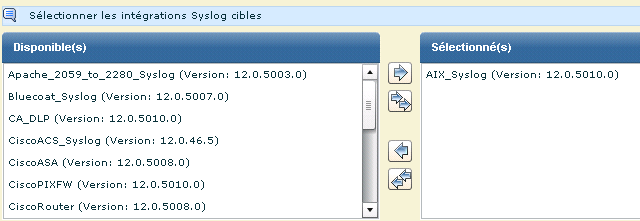
- Sélectionnez les cibles Syslog en faisant passer les intégrations Syslog à cibler de la liste Disponible(s) à la liste Sélectionné(s).
Par exemple, si vous avez configuré le système d'exploitation AIX sur un hôte de votre réseau, vous faites passer la cible Syslog, AIX_Syslog, de la liste Disponible(s) à la liste Sélectionné(s).
- Identifiez les hôtes fiables d'où proviennent les événements entrants acceptés par le connecteur Syslog (facultatif). Entrez l'adresse IP dans le champ d'entrée, puis cliquez sur Ajouter. Répétez cette procédure pour chaque hôte fiable. Tout événement reçu d'un hôte non configuré comme fiable est alors rejeté.
Remarque : Il est recommandé de configurer des hôtes fiables. En général, vous configurez tous les hôtes sur lesquels vous avez établi des sources d'événement pour envoyer des Syslogs à CA Enterprise Log Manager. La spécification d'hôtes fiables assure que l'agent par défaut refuse les événements provenant de systèmes non autorisés qu'un attaquant a configurés pour envoyer des événements à l'écouteur Syslog.
- Ajoutez des ports (facultatif).
En général, vous acceptez les ports UDP et TCP par défaut pour l'agent par défaut.
Remarque : Vous pouvez améliorer les performances en définissant un connecteur Syslog pour différents types d'événements et en spécifiant un port différent pour chaque connecteur. Veillez à sélectionner des ports non utilisés lorsque vous affectez de nouveaux ports.
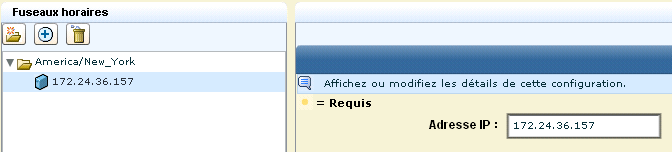
- Ajoutez un fuseau horaire uniquement si vous collectez des Syslogs provenant d'ordinateurs situés dans un fuseau horaire différent de celui du dispositif logiciel (facultatif).
- Cliquez sur Créer un dossier, puis développez le dossier.
- Mettez en surbrillance l'entrée vide située sous le dossier. Entrez l'adresse IP d'un hôte fiable que vous avez configuré pour ce connecteur ou celle du serveur de synchronisation NTP que vous avez spécifié lors de l'installation de CA Enterprise Log Manager.
- Cliquez sur Enregistrer et fermer.
- Affichez l'état.
- Cliquez sur Etat et commande.
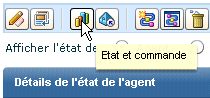
Afficher l'état des agents est sélectionné. Comme l'agent par défaut se trouve sur ce serveur, le nom d'hôte du serveur que vous avez installé apparaît dans la colonne Agent. L'état affiché est Exécution en cours.
- Cliquez sur le lien Exécution en cours pour afficher les détails.
- Cliquez sur le bouton Connecteurs pour afficher l'état des connecteurs.

- Cliquez sur le lien Exécution en cours.
Le pourcentage d'UC, l'utilisation de la mémoire, le nombre moyen d'événements par secondes et le nombre d'événements filtrés apparaissent.
Informations complémentaires :
Configuration de l'agent par défaut

