

|
|
|
Il est recommandé d'exporter les stratégies d'accès prédéfinies, afin de conserver une copie de sauvegarde dans l'éventualité où ces stratégies seraient supprimées ou endommagées.
Important : Les stratégies pouvant être endommagées lors du redémarrage du système ou du service CA EEM, il est important de conserver une copie à jour à des fins de restauration. En outre, il est conseillé de sauvegarder régulièrement CA EEM, par exemple après l'installation d'un nouveau CA Enterprise Log Manager ou après la création de stratégies personnalisées.
Vous pouvez exporter toutes les stratégies pour chaque type de stratégie d'accès. Lorsque vous exportez des stratégies, un fichier XML est généré pour chaque stratégie du type sélectionné. Les fichiers XML ainsi obtenus sont ensuite compressés dans un fichier zip intitulé CAELM[1].xml.gz, qui contient le document CAELM[1].xml. Vous enregistrez ensuite le fichier zip exporté dans le répertoire de votre choix.
Pour pouvoir restaurer votre fichier de sauvegarde, vous devez le copier dans le répertoire CA Enterprise Log Manager suivant, avec le magasin d'utilisateurs interne : /opt/CA/LogManager/EEM. Vous pouvez effectuer cette copie juste après la sauvegarde dans votre répertoire local, ou attendre et effectuer la copie uniquement lorsqu'une restauration est nécessaire.
Le format d'exportation des stratégies dépend du nombre d'objets à exporter.
Il est recommandé de renommer le fichier nomfichier (CAELM[n]) en choisissant un nom pertinent, lors de l'exportation. Par exemple, exportez les fichiers provenant des trois dossiers de stratégies et contenant des stratégies prédéfinies, telles que CAELM_CalmAccessPolicies, CAELM_EventPolicies et CAELM_ScopingPolicies.
Remarque : Conservez la même extension, xml.gz ou tar.gz.
A partir du fichier ZIP, vous pouvez extraire le fichier XML contenant la définition de stratégie d'accès et l'utiliser comme entrée dans l'utilitaire safex, servant à la restauration de la stratégie d'accès.
Pour sauvegarder toutes les stratégies d'accès :
La table Stratégies d'accès - "CALM" s'affiche.
La boîte de dialogue Enregistrer sous s'affiche.
Si vous ne souhaitez pas modifier le nom du fichier, le fichier zip s'intitulera CAELM[1].xml.gz.
La boîte de dialogue Téléchargement terminé se ferme. La liste des stratégies reste affichée dans le volet gauche.
La table Stratégies d'événement s'affiche.
Un message apparaît, vous demandant si vous souhaitez remplacer le fichier CAELM[1].xml.gz existant.
La boîte de dialogue Téléchargement terminé se ferme. La liste des stratégies reste affichée dans le volet gauche.
La table Stratégies de portée s'affiche.
Un message apparaît, vous demandant si vous souhaitez remplacer le fichier CAELM[1].xml.gz existant.
La boîte de dialogue Téléchargement terminé se ferme. La liste des stratégies reste affichée dans le volet gauche.
La liste Stratégies d'accès se ferme.
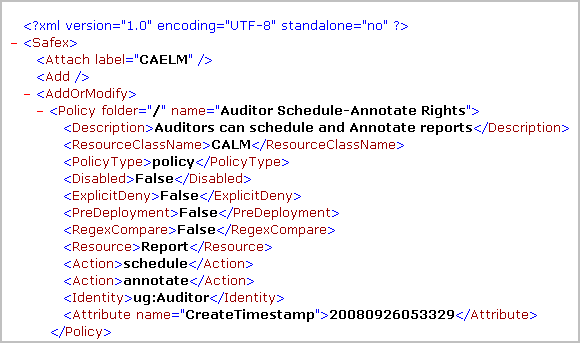
Exemple --CAELM[1].xml pour les stratégies d'accès CALM
Voici une entrée de stratégie dans le fichier CAELM[1].xml.
| Copyright © 2010 CA. Tous droits réservés. | Envoyer un courriel à CA Technologies sur cette rubrique |