

|
|
|
Vous pouvez spécifier les propriétés du dispositif virtuel dans un modèle OVF. VMware utilise ce modèle pour effectuer le provisionnement d'un serveur CA Enterprise Log Manager. Utilisez le Client VMware vSphere pour déployer le modèle OVF.
Remarque : Les captures d'écran qui figurent dans les procédures suivantes contiennent des exemples de données à titre indicatif. Ces captures d'écran concernent le Client VMware vSphere 4.0.0. Nous vous recommandons de spécifier des données propres à votre environnement.
Pour déployer un modèle OVF :
La boîte de dialogue VMware vSphere Client s'ouvre.
La fenêtre de l'application s'ouvre.
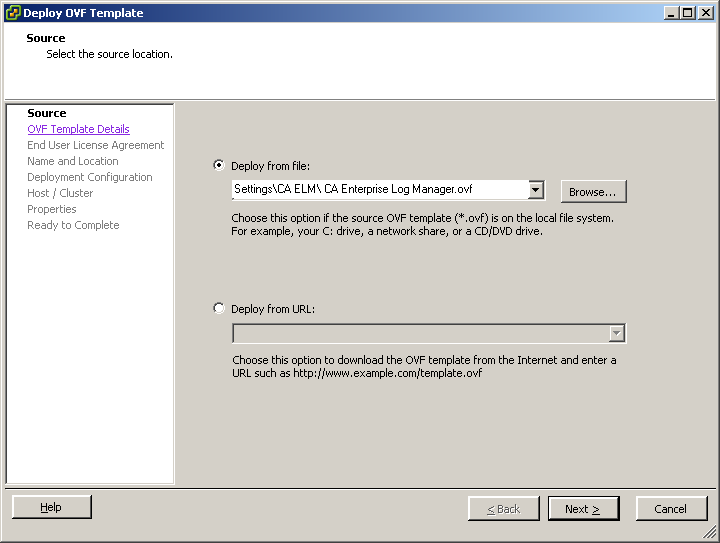
La fenêtre Deploy OVF Template (Déployer le modèle OVF) s'affiche. Par défaut, cette fenêtre affiche la page Source. Saisissez l'emplacement du modèle OVF dans cette page.
Remarque : Les pages affichées dans la fenêtre Deploy OVF Template peuvent varier selon la version de Client VMware vSphere et des paramètres utilisés. Pour plus d'informations sur le déploiement d'un modèle OVF, visitez le site Web www.vmware.com.
Le chemin d'accès de l'emplacement du modèle OVF s'affiche dans le champ Deploy from file (Déployer à partir du fichier).
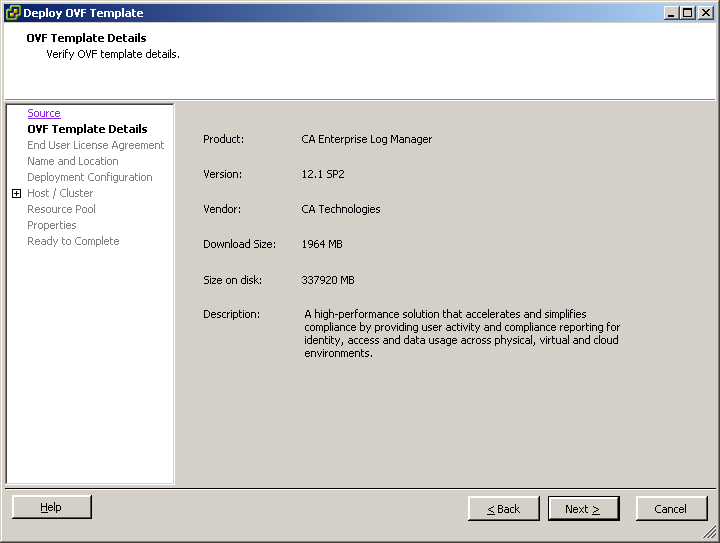
La page OVF Template Details (Informations du modèle OVF) s'ouvre. Cette page contient les informations stockées dans le modèle OVF, tells que la taille de téléchargement, la taille de disque disponible et le nom des fournisseurs.
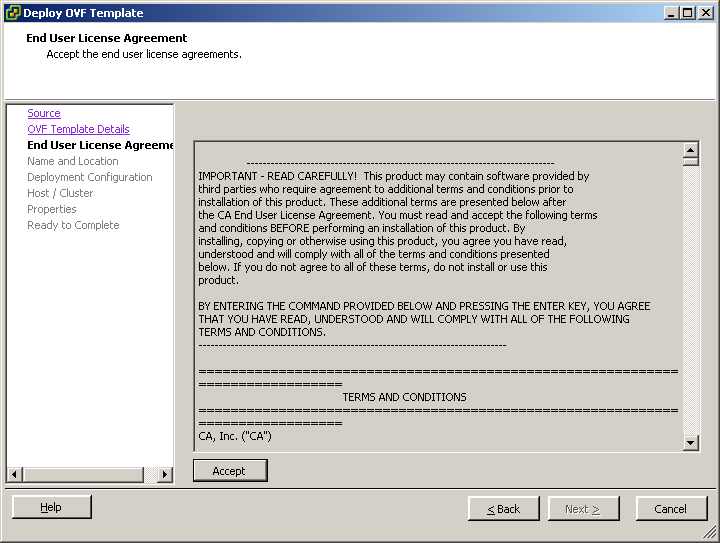
La page End User License Agreement (Contrat de licence de l'utilisateur final) s'affiche. Cette page contient le contrat de licence de produits tiers. Vous devez accepter ce contrat de licence pour installer CA Enterprise Log Manager.
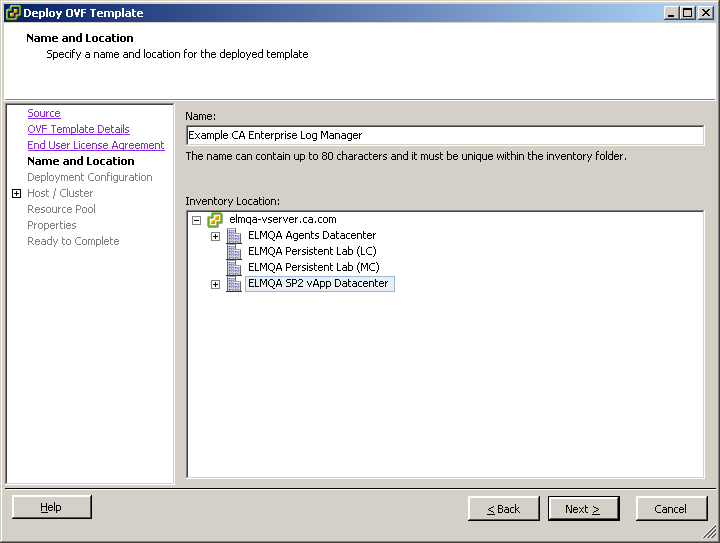
La page Name and Location (Nom et emplacement) s'ouvre. Elle permet d'ajouter un nom pour identifier le serveur CA Enterprise Log Manager et de spécifier le centre de données où vous voulez effectuer le provisionnement de ce serveur.
Remarque : Par défaut, le nom spécifié dans le modèle OVF s'affiche dans le champ Nom.
La page Deployment Configuration (Configuration du déploiement) s'affiche. Elle permet de spécifier le mode de configuration du serveur CA Enterprise Log Manager pour lequel vous voulez effectuer le provisionnement.
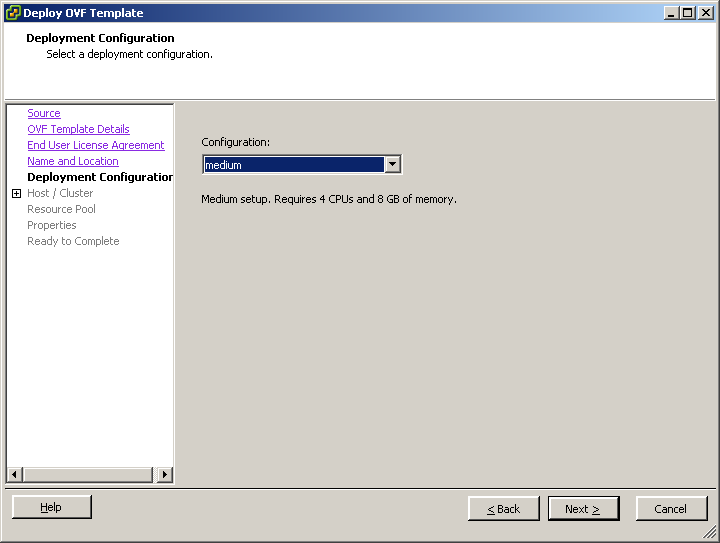
Si vous sélectionnez Moyenne, VMware indique 4 UC de 8 Go de mémoire RAM chacune. Si vous sélectionnez Large, VMware indique huit UC de 8 Go de mémoire RAM chacune.
Remarque : Nous vous recommandons vivement d'utiliser une configuration de déploiement moyenne pour effectuer le provisionnement d'un serveur de collecte, mais une configuration de déploiement importante pour le provisionnement d'un serveur de gestion ou de génération de rapports.
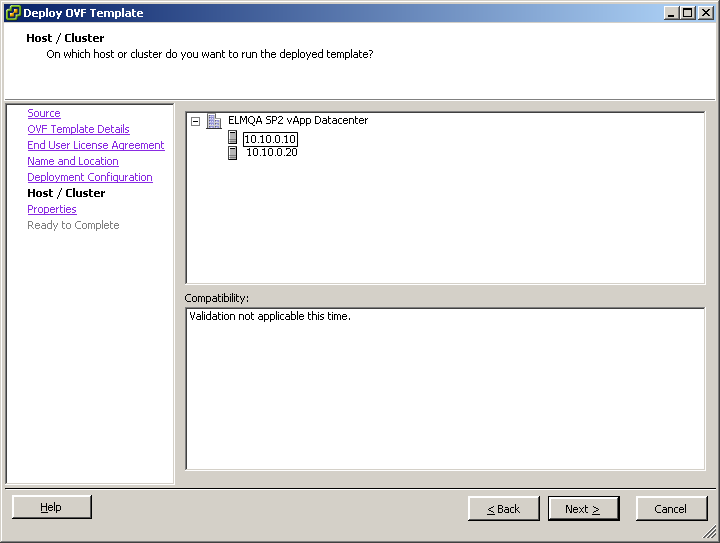
La page Host / Cluster (Hôte / Cluster) s'ouvre. Elle s'affiche uniquement si vous n'avez pas sélectionné le pool de ressources avant l'importation du modèle OVF. Cette page contient le centre de données sélectionné et ses clusters disponibles. Spécifiez l'emplacement des clusters sous le centre de données où vous voulez effectuer le provisionnement du serveur CA Enterprise Log Manager.
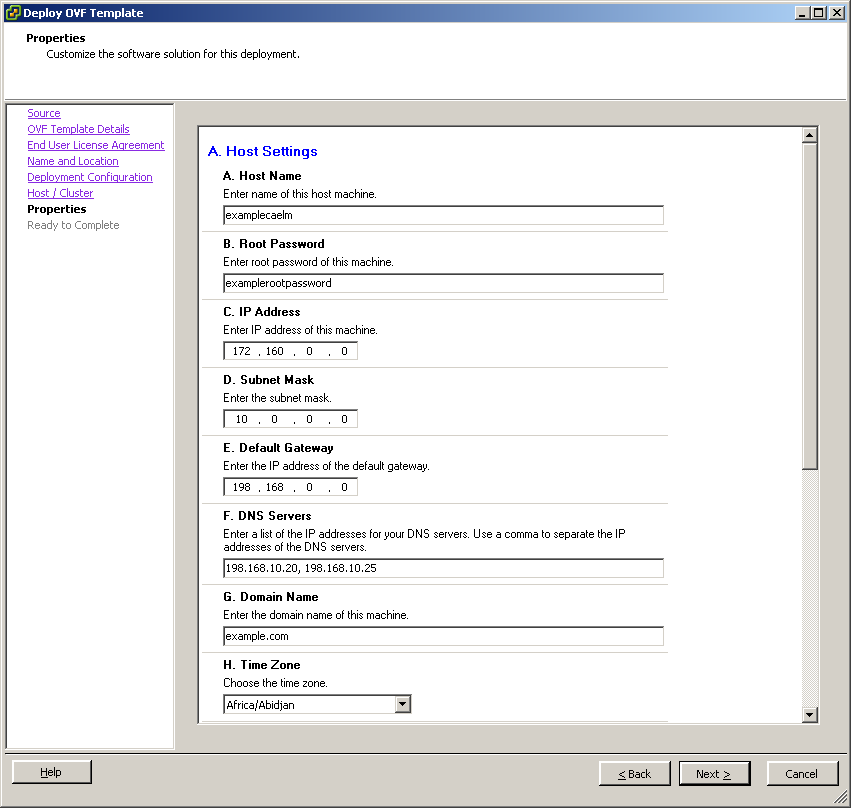
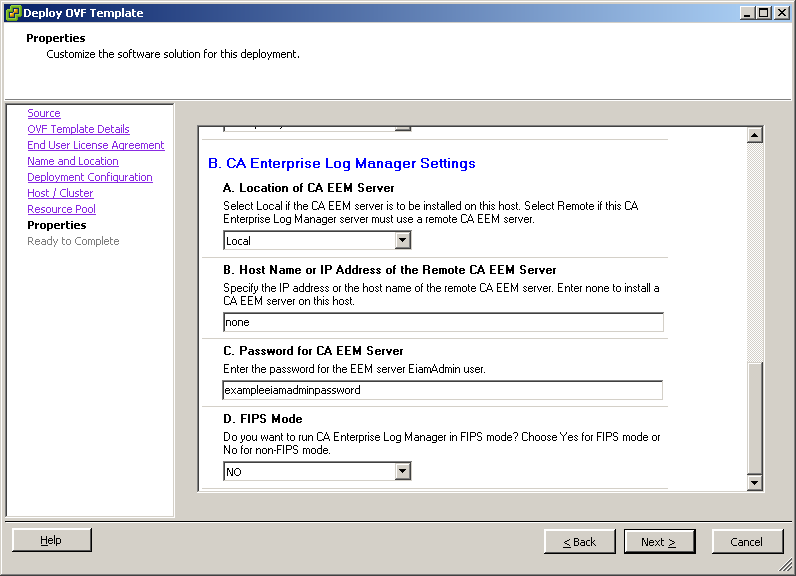
La page Properties (Propriétés)s'ouvre. Cette page contient les paramètres de l'hôte et de CA Enterprise Log Manager.
Le Ready to Complete (Prêt pour la finalisation) s'ouvre. Cette page contient un récapitulatif des informations indiquées aux pages précédentes.
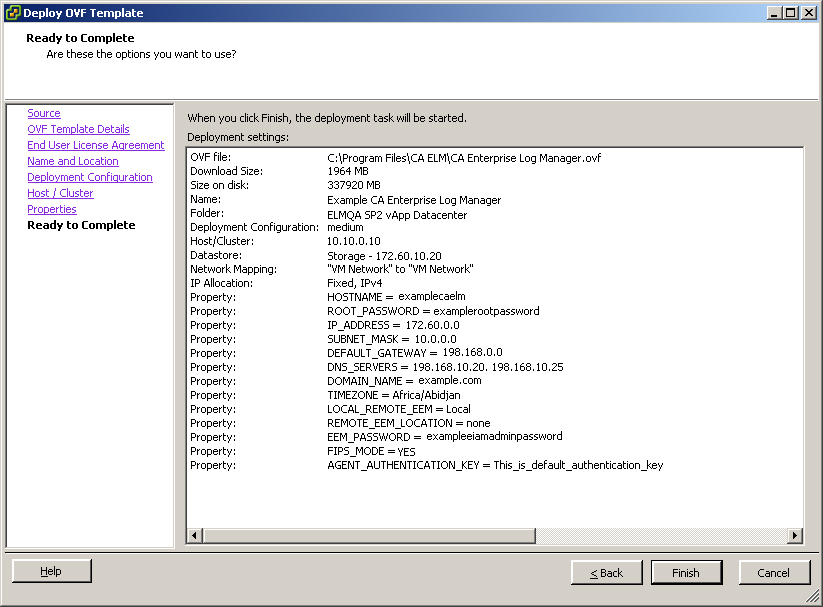
Le message Opening VI target (Cible VI en cours d'ouverture) s'affiche. Le statut de déploiement du dispositif virtuel s'affiche. Si l'installation s'est correctement effectuée, le dispositif virtuel figurera sous le magasin de données sélectionné dans le volet gauche.
| Copyright © 2010 CA. Tous droits réservés. | Envoyer un courriel à CA Technologies sur cette rubrique |